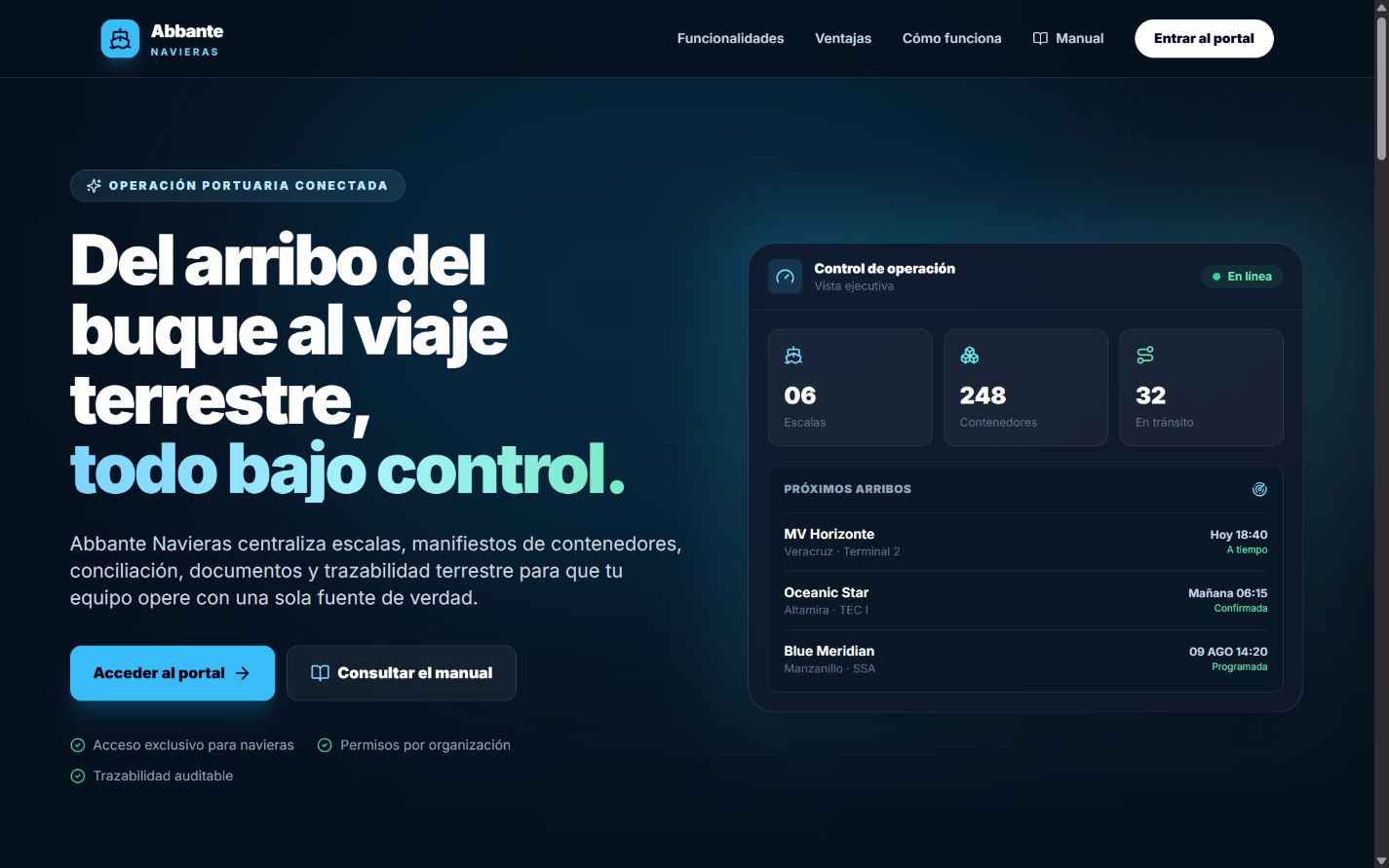
Versión: 3.6
Fecha: 22 de septiembre de 2026
Aplicación: NavieraWeb
Liga de acceso: https://naviera.abbante.online
Dirigido a: propietarios, operadores, personal de documentación, finanzas, atención a clientes y auditores de líneas navieras.
Este documento describe el funcionamiento que tiene actualmente el Portal de Navieras. Los botones o módulos que aparecen dependen del estado de la organización y de la responsabilidad asignada al usuario. Si una acción no aparece, normalmente significa que el usuario tiene permiso de consulta, que la naviera aún no ha sido validada o que el viaje no le fue compartido con ese permiso.
Las capturas de Hoy, tabla, acceso y escala se renovaron para la versión 3.6; las de procesos sin cambios se conservan y sirven para ubicar cada zona. Los datos visibles en ellas son de una cuenta de demostración o de QA; siempre debes trabajar con los datos reales de tu organización.
Descargar este manual en PDF · Descargar procesos en PDF
Cuando veas un campo con el icono ?, el tooltip resume
un concepto del diccionario. Usa el enlace correspondiente para revisar
la definición completa y el procedimiento donde participa.
El Portal de Navieras es el espacio de Abbante destinado exclusivamente a organizaciones cuyo tipo es Naviera. Centraliza en una sola cuenta la planeación marítima, la documentación, la liberación de carga, el inventario de equipo, la operación portuaria y el seguimiento de los viajes terrestres que otras empresas comparten con la naviera.
El portal permite:
El portal no sustituye los sistemas de la terminal, la autoridad aduanal, el transportista ni los sistemas financieros o fiscales externos. Los registros del portal sirven para coordinar y auditar la operación compartida.
Las funciones de entrega aduanal, orden de transporte, asignación inicial del chofer, eventos internos de terminal y otros procesos propios de organizaciones no navieras permanecen en el portal logístico general de Abbante. Si tu cuenta tiene otras organizaciones que no son navieras, el sistema muestra una liga al portal correspondiente.
Necesitas:
Antes de capturar operaciones, prepara:
MSKU1234567.U,
J o Z. El portal valida el dígito verificador
ISO 6346.
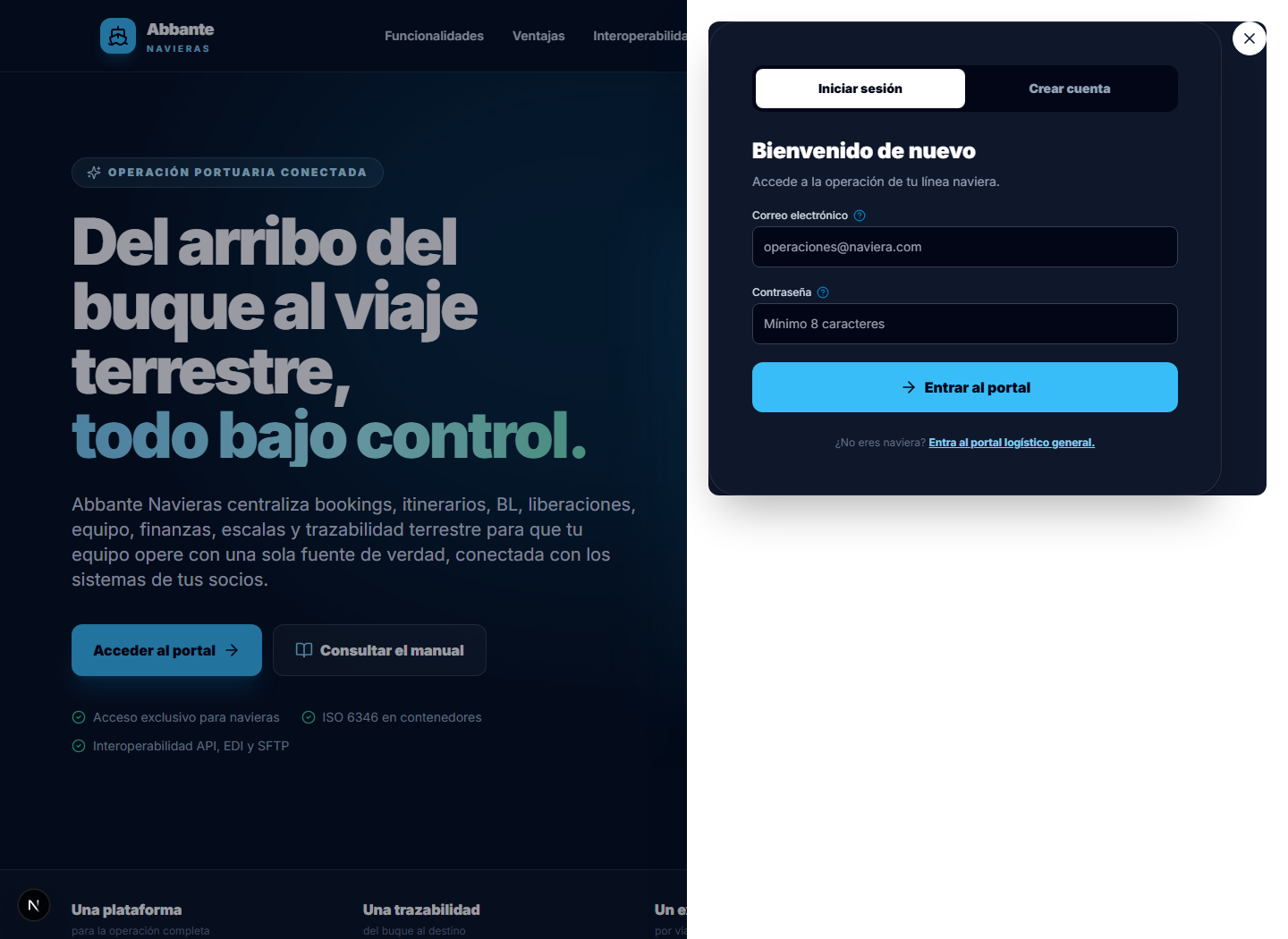
Buenas prácticas: no compartas la contraseña. Cuando varias personas necesitan acceso, invita a cada una con su propio correo para que la auditoría identifique quién realizó cada acción.
El Portal de Navieras filtra las organizaciones para mostrar sólo las de tipo Naviera. Si tu cuenta está vinculada únicamente a una empresa transportista, agente aduanal, cliente u otro actor, aparecerá la opción Abrir portal logístico. Utiliza esa liga para continuar en el portal general.
La pantalla indica Paso 2 de 2. Crear la cuenta es el primer paso; registrar la naviera es el segundo. Completar el registro no sustituye la validación operativa posterior.
Después de crear la cuenta, si todavía no tienes una naviera asociada, verás el formulario Registra tu naviera.
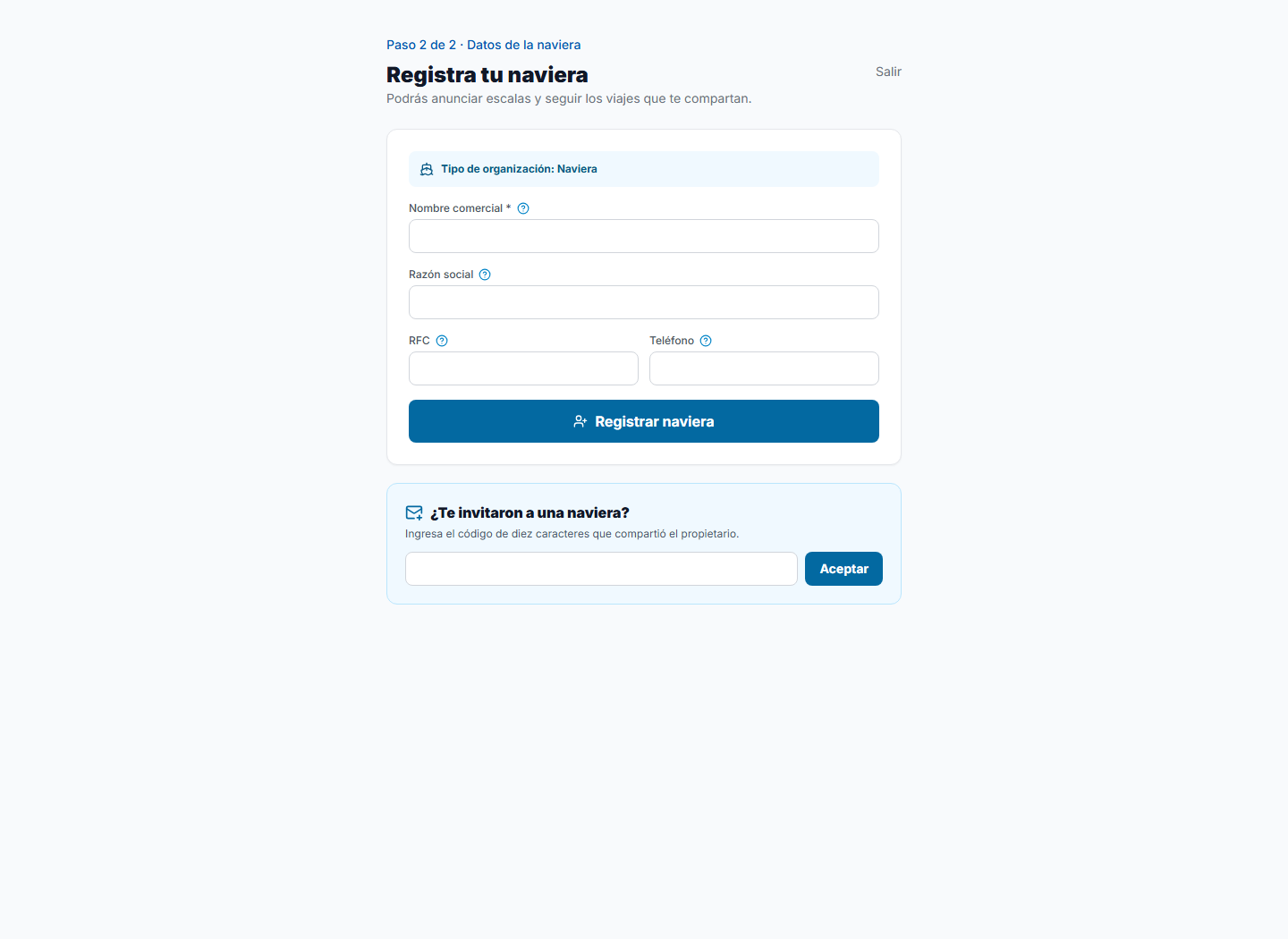
Una organización recién registrada aparece como Pendiente de validación. En ese estado puedes preparar el equipo, revisar la ayuda y consultar información, pero las acciones operativas de escritura permanecen bloqueadas hasta que se valide el RFC y la acreditación de la organización.
El aviso se muestra en la parte superior del portal. No intentes resolverlo creando una segunda organización; eso puede fragmentar el historial y las participaciones de viaje.
El propietario o el usuario con permiso de administración puede solicitar la revisión:
Si el propietario ya registró la naviera:
El código es de un solo uso y puede expirar. Compártelo por un canal seguro y no lo publiques en chats abiertos.
En la barra superior encontrarás:
| Estado | Qué significa | Qué puedes hacer |
|---|---|---|
| Pendiente de validación | El registro está creado pero todavía no se ha validado. | Preparar equipo y consultar información; las altas operativas pueden estar bloqueadas. |
| Activa | La naviera está autorizada para operar. | Usar las funciones que correspondan al rol y al permiso del usuario. |
| Suspendida | La organización está temporalmente restringida. | Consultar el aviso y solicitar revisión al responsable. |
| Rechazada | La validación no fue aprobada. | Revisar las notas y corregir el registro por el canal indicado. |
| Inactiva | La organización no está disponible para operar. | Solicitar asistencia antes de crear otra organización. |
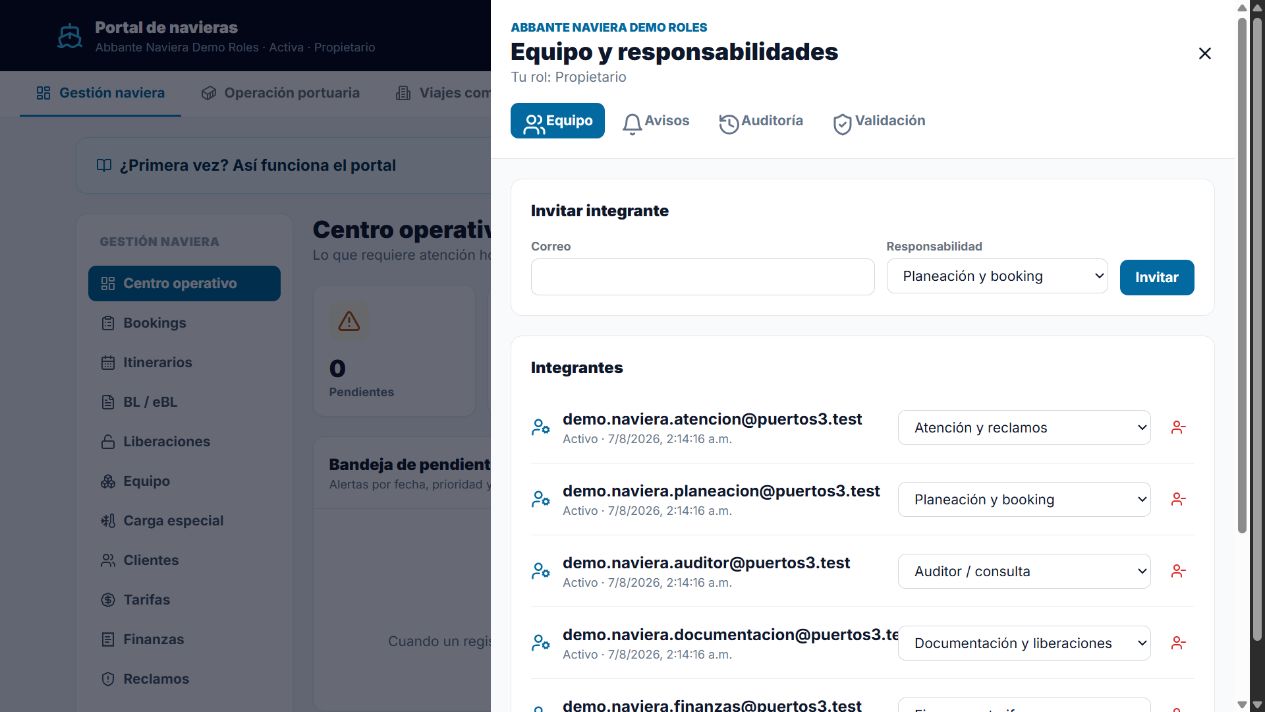
El botón de configuración abre un panel lateral llamado Equipo y responsabilidades. La información que se muestra depende del rol del usuario.
| Responsabilidad | Uso recomendado | Alcance principal |
|---|---|---|
| Propietario | Responsable de la organización. | Gobierno, equipo, validación y todos los módulos. |
| Planeación y booking | Personal que reserva capacidad y coordina itinerarios. | Bookings, itinerarios y clientes. |
| Documentación y liberaciones | Personal que prepara documentos y libera carga. | BL/eBL, liberaciones y carga especial. |
| Operaciones portuarias | Personal de escalas, manifiestos y seguimiento. | Operación portuaria, equipo y confirmación de viajes. |
| Finanzas y tarifas | Personal de condiciones económicas y cobranza. | Tarifas, finanzas, pagos y seguimiento de vencidos. |
| Atención y reclamos | Personal de servicio e incidencias. | Clientes, reclamos e integraciones. |
| Auditor / consulta | Personal que supervisa sin modificar. | Consulta de registros, avisos y auditoría disponible. |
Los nombres exactos que pueden asignarse aparecen en el selector de responsabilidades. El propietario conserva el acceso completo; los demás roles sólo ven las acciones habilitadas para su permiso.
La invitación no debe compartirse con un correo diferente al destinatario. Si la persona acepta con otra cuenta, el portal informa que el correo no coincide.
Desactivar no borra la bitácora. Conserva la trazabilidad de las acciones que la persona realizó antes de perder el acceso.
La pestaña Avisos muestra actividad relevante para la organización. Un punto o contador junto al icono indica avisos no leídos. Revisa esta sección cuando:
La pestaña Auditoría aparece para los usuarios con permiso de consulta de auditoría. Revisa:
La bitácora de cada registro de Gestión naviera se consulta en Abrir expediente → Versiones y decisiones. La auditoría organizacional y la bitácora de módulo son complementarias: la primera ayuda a revisar la actividad de la organización y la segunda el ciclo de un registro concreto.
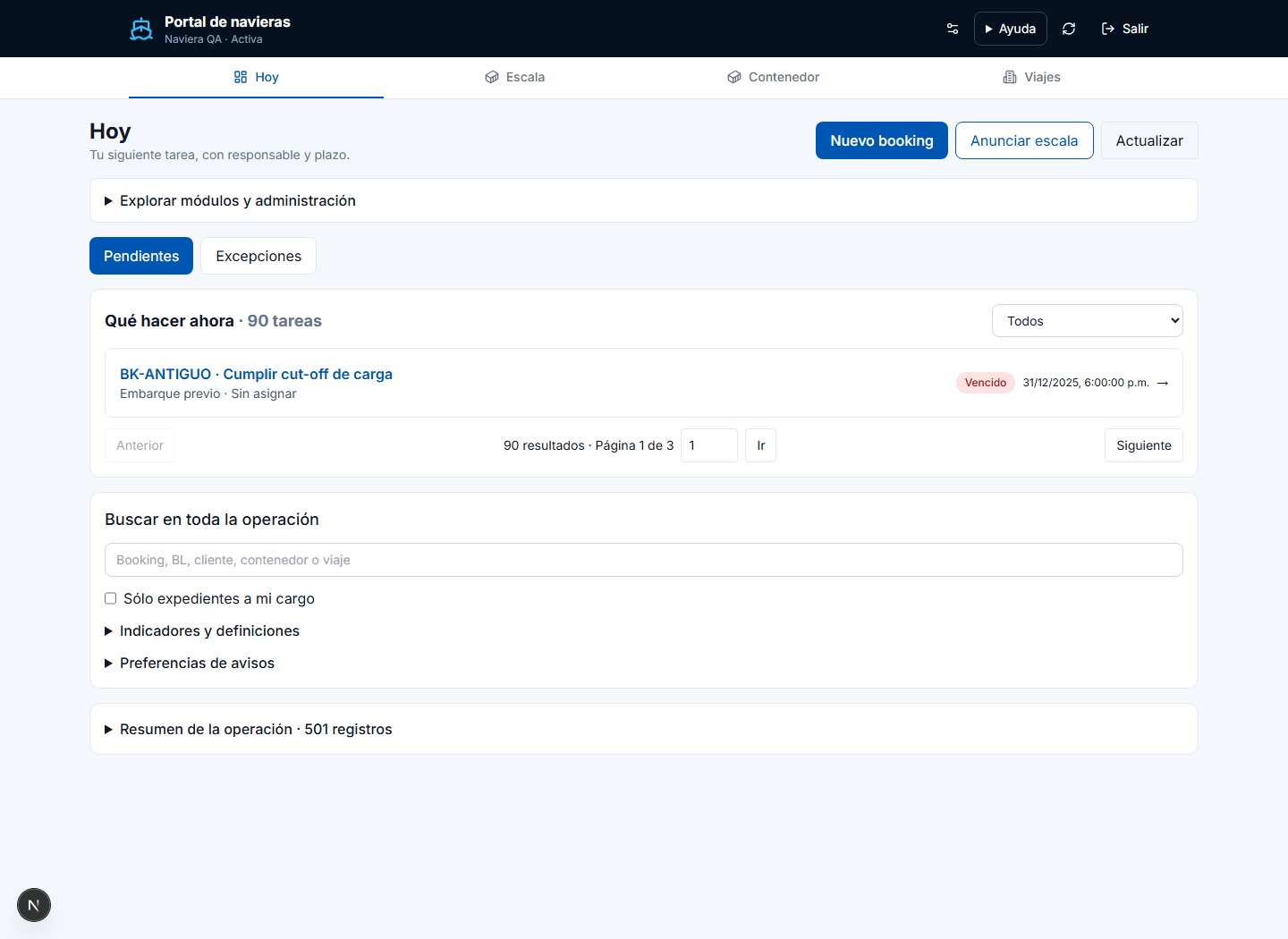
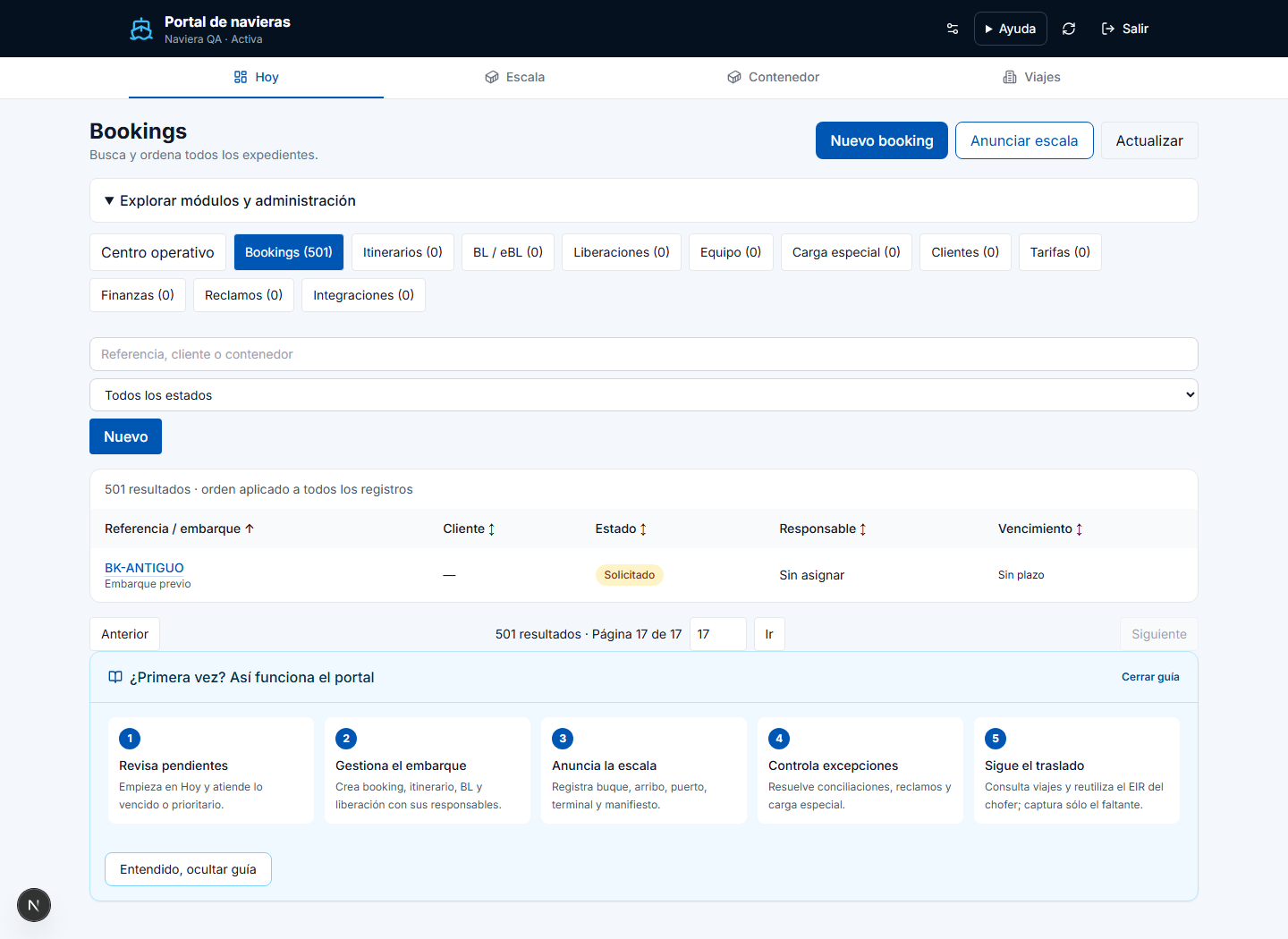
La operación comienza en Hoy. Explorar módulos y administración permite acceder a los once módulos, incluidos tarifas, integraciones y equipo. Los formularios comparten identificación y responsabilidad, pero muestran los datos operativos de cada documento; la evidencia excepcional aparece al cambiar de estado.
Qué hacer ahora es la cola de tareas. Cada fila muestra referencia, acción, responsable y plazo. Nuevo booking y Anunciar escala están disponibles en el encabezado según tu rol y la validación de la naviera.
Sin plazo significa que no hay fecha límite. La fecha de creación no se utiliza como vencimiento. Un registro puede estar Confirmado y tener simultáneamente un Bloqueo o un plazo Vencido. El color siempre acompaña una etiqueta: verde para estados vigentes o completados, ámbar para pendientes, rojo para vencimiento/bloqueo y gris para inactivos o archivados.
Abre Resumen de la operación para consultar BL por completar, equipo, reclamos y saldos por moneda. USD y MXN se mantienen separados. Los módulos sin registros no desplazan las tareas.
Si otra persona guardó cambios mientras editabas, recarga el expediente y revisa la versión vigente antes de volver a guardar. La edición anterior no sobrescribe automáticamente el trabajo ajeno.
En Versiones y decisiones abre una entrada para ver autor, fecha, estado, motivo y valores modificados. Una enmienda conserva la versión anterior del BL.
Cambiar ETA, ETD, buque o viaje, registrar rollover, enmienda o cancelación puede crear Cambios que requieren revisión en los expedientes vinculados. Revisa la propuesta y elige Aplicar fechas propuestas o Registrar revisión sin aplicar fechas, explicando la decisión. Las fechas reales no se sustituyen automáticamente.
Cerrar y conservar borrador permite continuar después. Los borradores se guardan en este navegador, separados por usuario y naviera; no se sincronizan entre dispositivos. Usa Continuar borrador recuperado al volver.
Si aparece Envío pendiente de confirmación, usa Reintentar envío. Se conserva la misma operación para recuperar el resultado sin duplicarla; mientras falta el acuse no cambies los datos ni crees un expediente sustituto. Un rechazo explícito permite corregir. Descartar borrador elimina sólo la captura local que todavía puede descartarse.
Abre un expediente terminado y abre Más acciones → Archivar. El panel muestra su referencia y solicita motivo o evidencia; pulsa Confirmar o Cancelar. Validar un área, resolver un cambio y terminar una reserva usan el mismo tipo de panel. Si se pierde la respuesta, vuelve a abrir la acción y usa Reintentar confirmación: se conserva la petición original. Se conservan datos e historial; el registro deja de aparecer en el listado activo. El servidor impide archivar expedientes abiertos o con dependencias activas. Archivar no sustituye cancelar ni cerrar, y la interfaz no ofrece restauración del archivo.
Sirve para reservas, capacidad, equipo y fechas límite.
Campos específicos:
Estados: Solicitado, Pendiente, Confirmado, Rolado, Cancelado y Completado.
Flujo recomendado: crea el booking en Solicitado, cambia a Pendiente mientras faltan datos, confirma cuando la reserva está aceptada, usa Rolado si cambia de salida, y cierra en Completado cuando el embarque terminó.
Sirve para controlar el servicio marítimo y sus cambios.
Campos específicos:
Estados: Programado, Confirmado, Retrasado, En puerto, Zarpado, Completado y Cancelado.
Captura motivo y evidencia cuando cambien ETA, buque o viaje. Revisa los expedientes afectados y confirma explícitamente cualquier ajuste propuesto de cut-offs.
Sirve para instrucciones, borradores, aprobación, emisión y enmiendas.
Campos específicos:
Estados: Instrucciones, Borrador, Por aprobar, Aprobado, Emitido, Enmienda y Anulado.
Sirve para controlar la orden de entrega, validaciones, días libres y devolución del vacío.
Campos específicos:
Estados: Pendiente de documentos, Pendiente de pago, Listo, Liberado, Devolución rechazada, Devuelto, Cerrado y Cancelado.
Validación por área. Guarda primero el BL emitido, booking, episodio y orden de entrega. En el expediente, cada área autorizada usa Validar documentos, Validar finanzas o Validar operaciones y registra evidencia. Los textos libres de observaciones no equivalen a una aprobación. El panel muestra todos los bloqueos; cambiar el contexto revisado exige validar de nuevo.
Crédito excepcional. Sólo quien tenga administración de la organización y permiso financiero puede usar Autorizar crédito excepcional, con motivo, evidencia y vigencia futura. La autorización cubre los cargos revisados; un cargo nuevo exige otra revisión. No elimina el saldo por cobrar ni sustituye documentos y operaciones.
Devolución. Para confirmar Devuelto, captura fecha real, depósito y evidencia. Si el depósito rechaza, usa Devolución rechazada, motivo y evidencia de rechazo; el retorno sigue pendiente. Para Cerrado, confirma la inspección. El cierre administrativo no liquida automáticamente saldos ni reclamos.
Demoras. Captura días libres (pueden ser cero), tarifa diaria, moneda, zona horaria y versión contractual. Se usan días calendario transcurridos, excluyendo el día inicial. Por ejemplo, del 1 al 5, con dos días libres y tarifa 100 USD: (4 - 2) × 100 = 200 USD.
Si estancia y uso de equipo difieren, agrega conceptos separados con sus propias condiciones. Los conceptos sustituyen el cálculo simple; no se suman ambos. El uso de equipo termina con la devolución confirmada; estancia admite su fecha final y evidencia propias. Una fecha final no puede preceder al inicio. La pantalla explica días, tarifa, periodo, moneda y si el importe es estimado o al cierre. Las condiciones liberadas y cortes confirmados no se modifican retroactivamente.
Sirve para controlar la disponibilidad y condición de contenedores.
Campos específicos:
Estados: Disponible, Reservado, Asignado, En tránsito, En cliente, En reparación e Inactivo.
Sirve para expedientes reefer, mercancía peligrosa y carga sobredimensionada.
Campos específicos:
Estados: Borrador, Por validar, Observado, Autorizado, En monitoreo, Completado y Rechazado. Para avanzar, reefer exige temperatura; peligrosa exige número ONU, clase IMDG y contacto de emergencia; sobredimensionada exige dimensiones y peso bruto.
Sirve para datos de cuenta, contactos, avisos y acceso de tracking.
Campos específicos:
Estados: Prospecto, En alta, Activo, Bloqueado e Inactivo.
Sirve para contratos, tarifas spot, recargos, vigencias y condiciones.
Campos específicos:
Estados: Borrador, Por aprobar, Vigente, Vencida y Cancelada.
Sirve para facturas, notas, pagos y conciliación.
Campos específicos:
Estados: Borrador, Emitido, Pendiente, Parcial, Pagado, Vencido y Cancelado.
Emite la factura o nota de cargo con importe positivo y moneda. Para aplicar un pago o nota de crédito, usa Registrar abono, selecciona Factura a la que aplica el abono y emítelo en la misma moneda. Un borrador no reduce el saldo y no se admite un abono superior a lo adeudado. Ejemplo: factura de 1,000 USD menos pago emitido de 600 USD = saldo 400 USD.
Cambiar una etiqueta de estado no inventa un pago. Los importes emitidos se conservan; los ajustes se documentan mediante movimientos separados. No se cancela una factura con abonos ni un abono ya aplicado.
Sirve para pérdidas, daños, demoras, faltantes y otras reclamaciones.
Campos específicos:
Estados: Abierto, En revisión, Esperando evidencia, En negociación, Resuelto, Rechazado y Cerrado.
Sirve para documentar conexiones con terminales, aduana, clientes, GPS y ventanillas.
Campos específicos:
Estados: Configurando, Por probar, Activa, Error, Pausada e Inactiva.
Cálculo:
(base + recargo por unidad) × factor × (1 − descuento % / 100),
redondeado a dos decimales. El factor es 1 para cobro por booking o la
cantidad para cobro por contenedor. El cálculo usa la moneda de la
tarifa; no agrega impuestos ni convierte divisas automáticamente.
Ejemplo: base 100 USD, recargo 10 USD, dos unidades y descuento de 10%
producen 198 USD.
Una condición aceptada no cambia al editar la tarifa maestra. Tampoco se modifica su cliente, ruta, equipo, cantidad o fecha de cotización. Registra ajustes económicos por separado. Los expedientes históricos no reciben una aceptación inventada: antes de una nueva confirmación deben cumplir estas reglas.
En el itinerario captura Capacidad comercial (contenedores) y los cut-offs propuestos. No puedes reducir capacidad por debajo de lo confirmado. Desde su expediente usa Crear / recuperar escala cuando tengas puerto de destino y ETA; volver a ejecutarlo recupera la misma escala.
Para modificar ETA, ETD, buque o viaje de un itinerario existente, usa Previsualizar impacto de cambios, revisa los expedientes y responsables y pulsa Confirmar revisión del impacto. Después guarda. Si otra persona cambia el origen o un afectado, se exige revisar otra vez. Los cut-offs se proponen para revisión posterior; las fechas reales se conservan. Si cambian ETA y ETD a la vez, el desplazamiento de ETD determina la propuesta de cut-offs.
En un booking confirmado selecciona Reservar unidad física, captura inicio y fin y usa Consultar unidades disponibles en el periodo. El equipo debe tener condición operativa y tipo comercial compatible. El servidor comprueba nuevamente la disponibilidad al reservar e impide periodos solapados. Terminar reserva requiere motivo; cancelar o completar el booking termina sus reservas activas.
La captura individual portuaria permite seleccionar booking, BL y equipo internos. Los textos de booking y BL se conservan como referencias externas. Una unidad capturada antes de existir documentación interna puede relacionarse después desde el booking, con Relacionar unidad de manifiesto. El sistema exige que el BL corresponda al booking y que la escala sea compatible. Una referencia ambigua no se asocia automáticamente.
Para autorizar carga especial confirma el checklist técnico y adjunta su evidencia. Una carga pendiente de autorización bloquea la salida del itinerario o la liberación protegida. En reefer puedes capturar límites inferior/superior y registrar mediciones en °C, con instrumento o fuente manual, fecha y evidencia. Las lecturas fuera de rango se resaltan para revisión; la captura manual no implica monitoreo continuo por sensores.
En liberación puedes indicar Requiere autorización de aduana y Requiere autorización de terminal. Operaciones registra cada control con área, fuente de verificación manual, folio/evidencia y vigencia futura. Para pasar a Listo/Liberado deben estar vigentes, además de las tres validaciones existentes. Cambiar contexto exige revalidar; no se eliminan controles de una liberación aprobada.
Buscar en toda la operación acepta booking, BL, cliente, contenedor o viaje. Los vínculos de manifiesto y los viajes autorizados amplían la búsqueda. Activa Sólo expedientes a mi cargo para concentrarte en tu responsabilidad. Cada resultado explica la siguiente acción aun cuando no tenga una fecha pendiente.
Desde seguimiento, Expediente comercial de este episodio abre sólo los registros asociados al episodio consultado. En el expediente, Línea de tiempo reúne los últimos 200 eventos de los registros relacionados. En BL, Comparar versiones del BL permite seleccionar versiones y ver los cambios de partes, mercancía, cantidades, booking y documento referenciado.
Reutilizar datos frecuentes crea un borrador con una lista limitada de datos operativos. Debes seleccionar nuevas relaciones, fechas y responsables; nunca copia autorizaciones, firmas ni precios aceptados. En EIR puedes proponer nombres desde un documento previo de la misma unidad en el viaje: verifica los participantes del evento actual y captura firmas nuevas.
Para un lote, marca resultados de la búsqueda y elige responsable, escala, itinerario o un estado de revisión permitido. Cada fila conserva versión, clave y resultado; una fila rechazada no impide guardar las demás. Máximo 100 filas por solicitud. Emisiones, confirmaciones económicas, liberaciones y cierres siguen siendo decisiones individuales. Ante una respuesta perdida, Recuperar lote pendiente usa el contenido original.
La cola presenta referencia, tarea, responsable, plazo y acceso al expediente. Preferencias de avisos conserva la configuración de prioridad por módulo; no cierra casos ni envía mensajes externos. La antigüedad de un pendiente sin plazo no se considera vencimiento.
Los indicadores distinguen conteos actuales filtrados de métricas de toda la naviera durante 30 días: enmiendas, horas medias desde creación hasta aprobación de BL y casos resueltos. También muestran reclamos abiertos de más de 30 días y equipo fuera de servicio. Sin muestra significa que falta información para calcular; no equivale a cero.
En reclamos registra reclamante, reclamado, aseguradora/póliza, importe solicitado, reserva económica, monto autorizado, factura y evidencias adicionales. Estos importes no se convierten automáticamente en deducciones o pagos.
Las integraciones API/webhook cuentan con cola, estado, intentos, error y acuse. Preparar transmisión encola un evento de un expediente seleccionado; no demuestra que ya se haya entregado. Un administrador debe configurar y habilitar el worker y la contraparte en el servidor. Después de cinco intentos fallidos, la transmisión queda agotada y puede reactivarse tras revisar la causa. El identificador de mensaje se conserva para deduplicación de la contraparte. No captures contraseñas ni tokens en el catálogo.
Las conexiones específicas de terminal, aduana, sensores, EDI, SFTP y canales externos requieren sus credenciales, contrato de intercambio y adaptador. La instalación conserva los envíos externos deshabilitados hasta completar esa configuración.
La pestaña Escala se centra en la relación entre la escala de un buque y los contenedores que llegan a puerto.
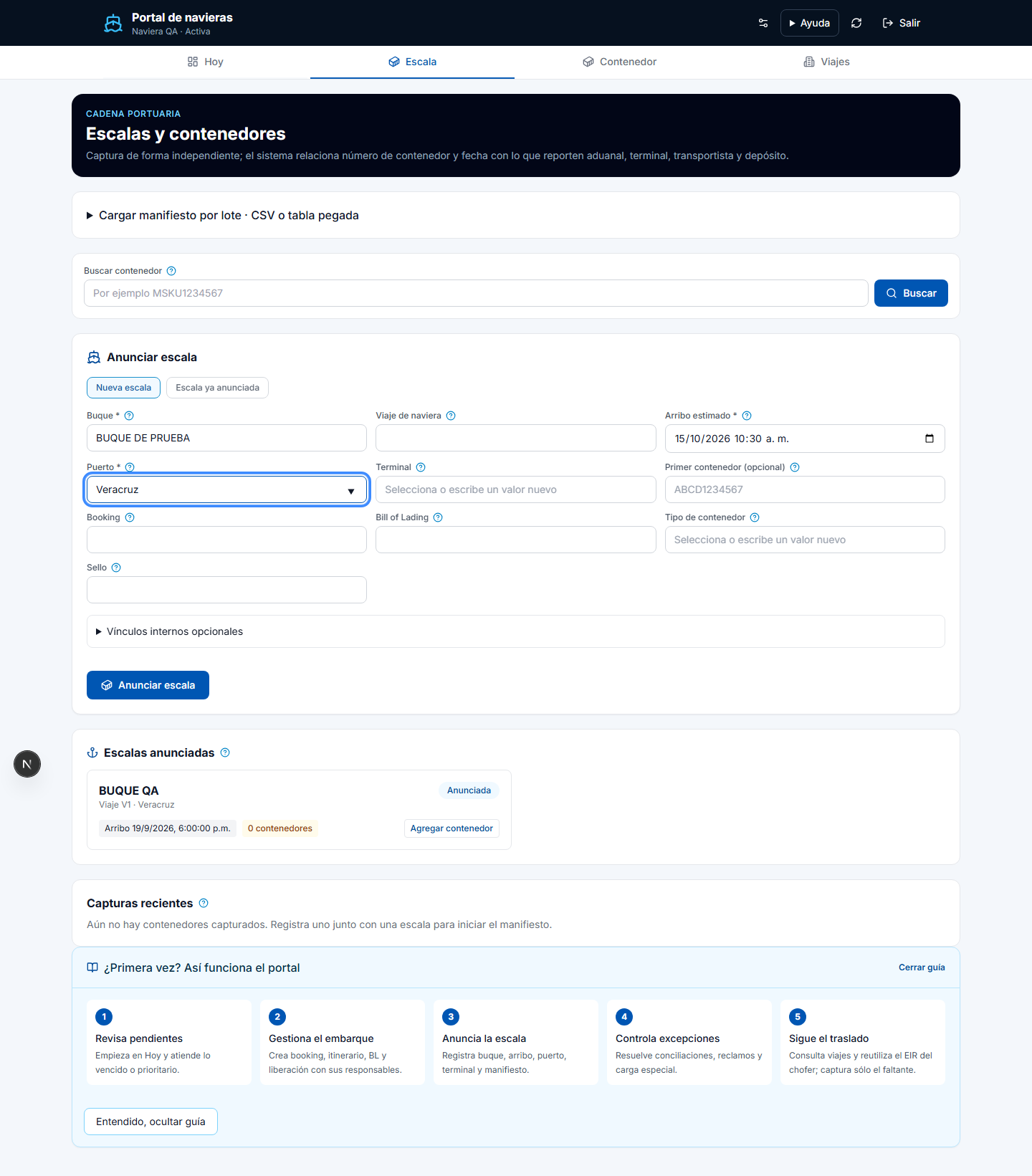
Un resultado puede indicar Relacionado con tu naviera o que existe un episodio activo cuyos datos privados están ocultos. La búsqueda no sirve para consultar información de otras organizaciones; sirve para saber si la operación ya tiene un episodio visible y evitar una captura equivocada.
Usa esta opción cuando aún no existe una escala para el arribo.
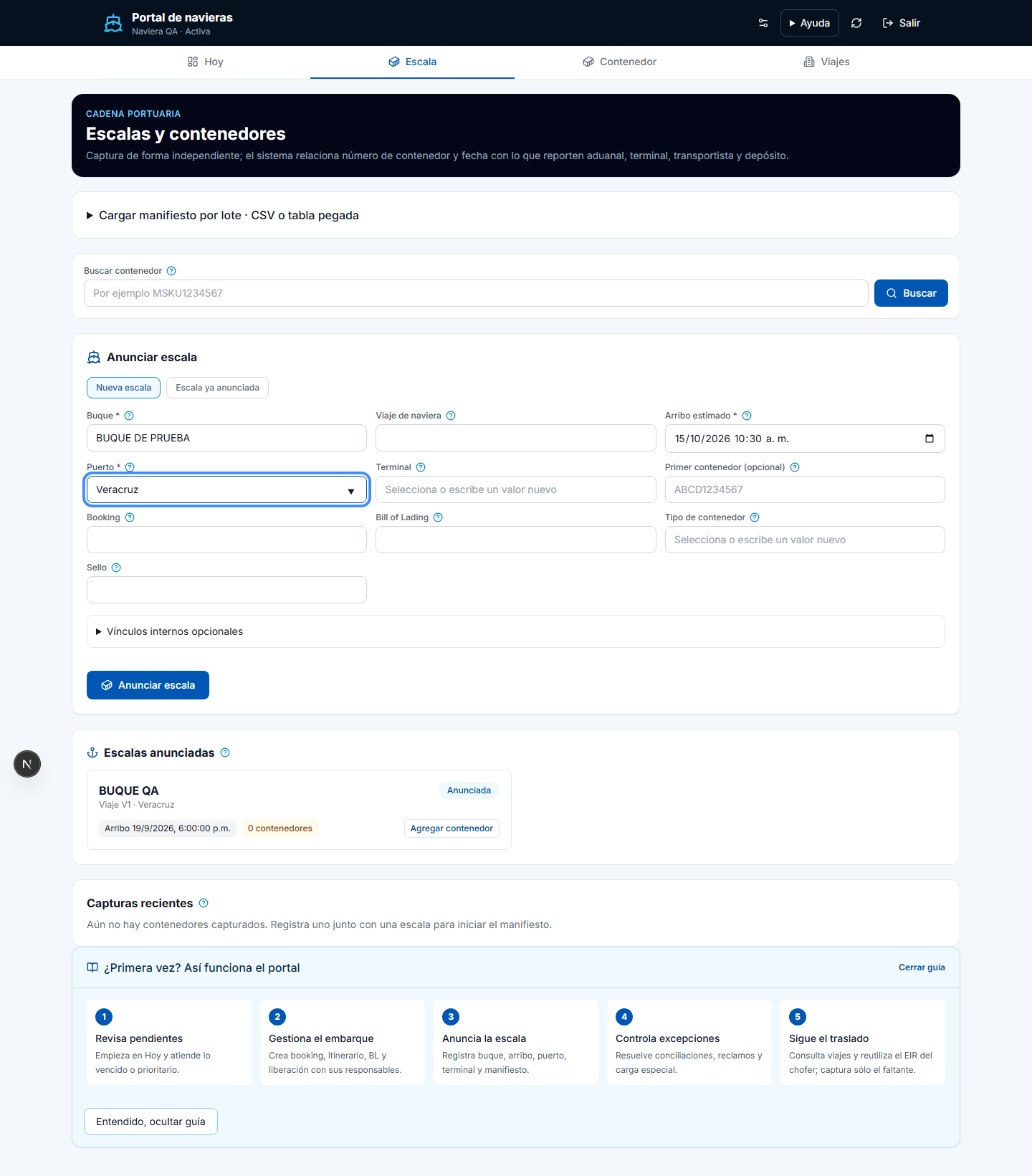
No vuelvas a seleccionar Nueva escala para el mismo arribo. La escala debe representar el buque y el arribo; los contenedores son sus elementos asociados.
Cada tarjeta muestra:
Usa el conteo de contenedores para controlar el avance de la carga del manifiesto. Si el conteo no coincide con tu control externo, revisa si faltan capturas o si un contenedor quedó asociado a otra escala.
contenedor,booking,bl,tipo,sello, hasta 1,000 filas. Se
admiten separadores coma, punto y coma o tabulador.La sección de capturas recientes muestra el número, la fecha de referencia, el origen de la captura y el resultado de la conciliación. Revisa esta lista después de una carga masiva manual para confirmar qué registros fueron nuevos y cuáles se vincularon a episodios existentes.
La conciliación relaciona la captura de la naviera con los episodios de la cadena logística. El servidor normaliza el número de contenedor y considera la fecha de referencia para decidir si la captura pertenece a un ciclo activo.
| Resultado | Significado | Qué debes hacer |
|---|---|---|
| Nuevo episodio | No había una operación activa o reciente. | Verifica datos y continúa con el flujo. |
| Enlazado | La captura se unió a un ciclo activo existente. | Confirma que sea el viaje o escala correctos. |
| Enlazado con alerta | Coincidió el contenedor, pero hay una diferencia que requiere revisión. | Abre la alerta y decide con evidencia. |
| Pendiente de revisión | El contenedor reapareció cerca del cierre de un ciclo anterior. | Revisa fechas y decide si es el episodio anterior o uno nuevo. |
| Enlazado manualmente | Un usuario confirmó el vínculo. | Conserva la decisión auditada y corrige datos si procede. |
| Nuevo episodio autorizado | Un usuario autorizó separar la operación del episodio anterior. | Verifica que la nueva operación tenga referencias propias. |
La captura no se pierde cuando el sistema no puede decidir. Se conserva y se crea una alerta para que una persona resuelva la relación.
Si falta información, elige ACLARACION. Se crea un caso interno y la alerta permanece abierta. Su responsable coordina el contacto con la contraparte: no se envía un mensaje externo automáticamente ni se muestran capturas privadas de otra organización.
La captura individual y la carga por lote guardan una clave antes de enviar. Si la conexión se interrumpe, conserva el borrador y reintenta la misma operación para recuperar su resultado. No crees otra escala ni otro lote para sustituir un envío sin acuse. Si el servidor informa un rechazo, corrige lo indicado y vuelve a guardar.
La pestaña Contenedor permite consultar en qué parte del flujo operativo se encuentra un contenedor sin depender de una coordenada geográfica exacta. Es la vista recomendada para responder rápidamente si la unidad está dentro o fuera del control directo de la naviera.
La vista puede relacionar un contenedor con un viaje que transporta otras unidades. En esos casos, el movimiento y una alerta de seguridad se determinan también mediante la relación de contenedores del viaje; revisa el código del viaje y no supongas que el camión transporta una sola unidad.
La torre de control no sustituye la bitácora, el EIR ni la conciliación. Escala se usa para anunciar escalas y resolver vínculos; Contenedor se usa para entender el estado integral del ciclo.
En Contenedor, abre Avisos de viajes. El contador de la pestaña representa alertas críticas sin leer del usuario; no es el número de casos sin resolver. Los avisos tienen paginación. El portal puede mostrar:
Para atender un aviso:
Marcar como leída registra recepción para tu usuario; no cierra el caso. Los avisos y casos se actualizan cada 30 segundos mientras la pantalla está visible. Las aclaraciones de conciliación se atienden en esta misma bandeja.
El aviso se comparte únicamente con organizaciones participantes autorizadas. La vista no muestra GPS por defecto: la coordenada sólo aparece en el detalle del viaje cuando el transportista concedió el permiso GPS y existe una ubicación reportada.
Esta pestaña muestra sólo los viajes terrestres donde una empresa transportista agregó expresamente a tu naviera como participante. Si no aparece un viaje, pide al transportista que agregue la organización correcta y seleccione los permisos necesarios.
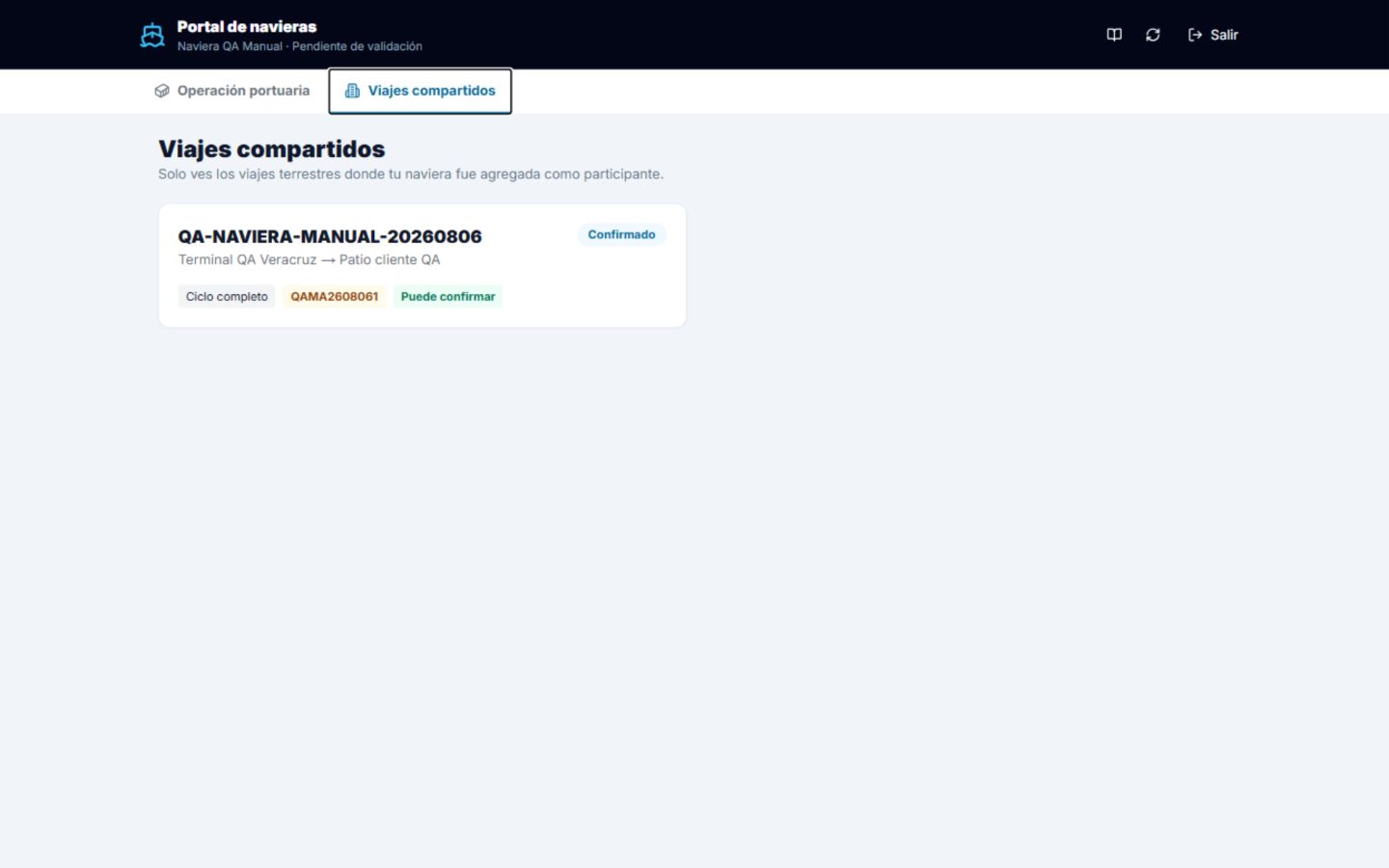
Los permisos de la organización y los permisos del viaje son capas distintas.
| Permiso del viaje | Permite |
|---|---|
| GPS | Abrir la última ubicación autorizada por el transportista. |
| Documentos | Consultar expediente y EIR disponibles. |
| Confirmar | Cerrar el objetivo activo y reportar daños. Junto con documentación, permite capturar un EIR faltante. |
Tener permiso de consulta no otorga permiso de confirmación. El botón que no corresponde a tu permiso no se muestra o aparece bloqueado.
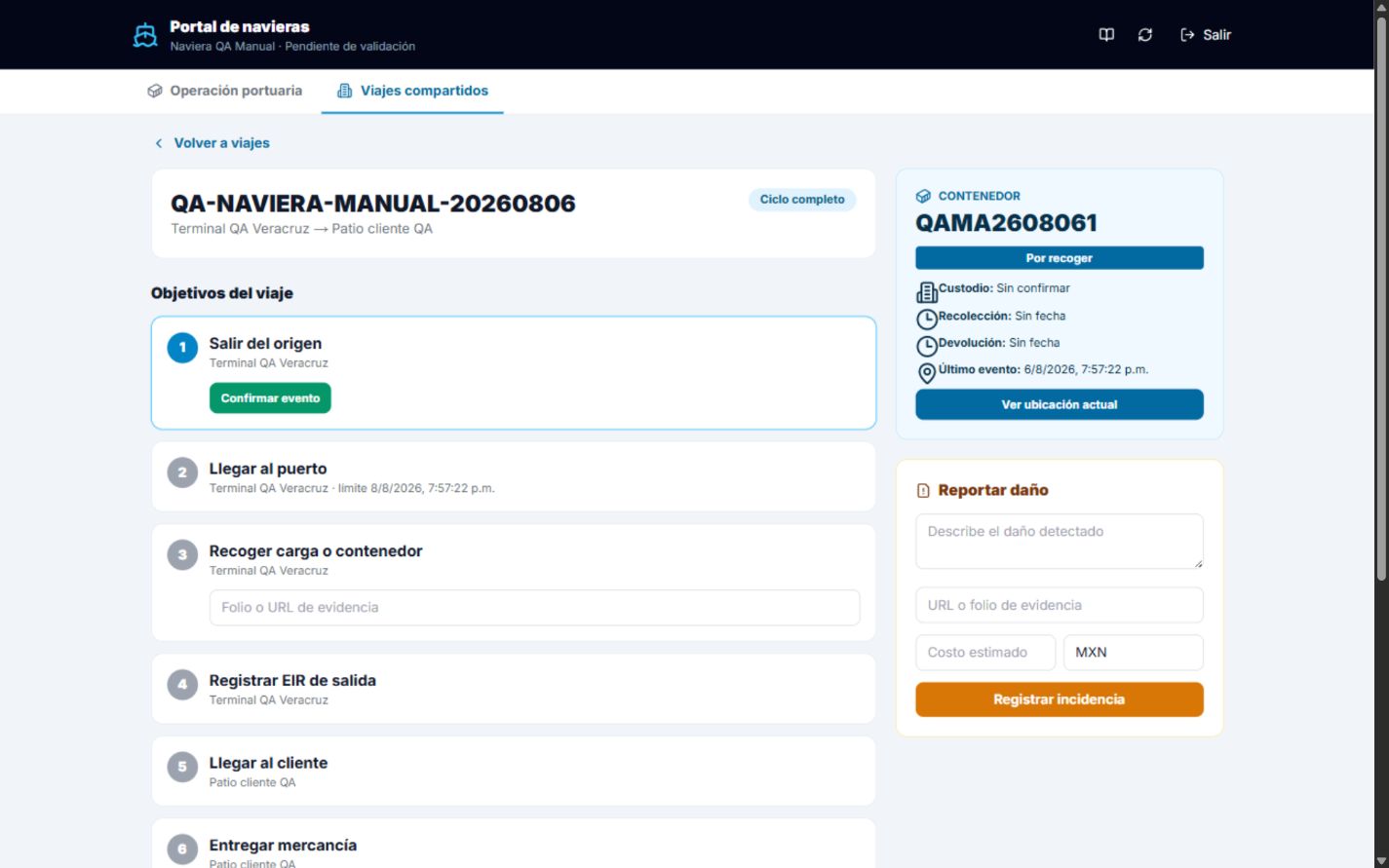
Los objetivos avanzan en orden. El objetivo con borde azul es el objetivo activo; es el único que puede confirmarse en ese momento.
Cada objetivo puede mostrar:
Para completar un objetivo:
No intentes confirmar un objetivo futuro. La secuencia protege la trazabilidad de la cadena de custodia.
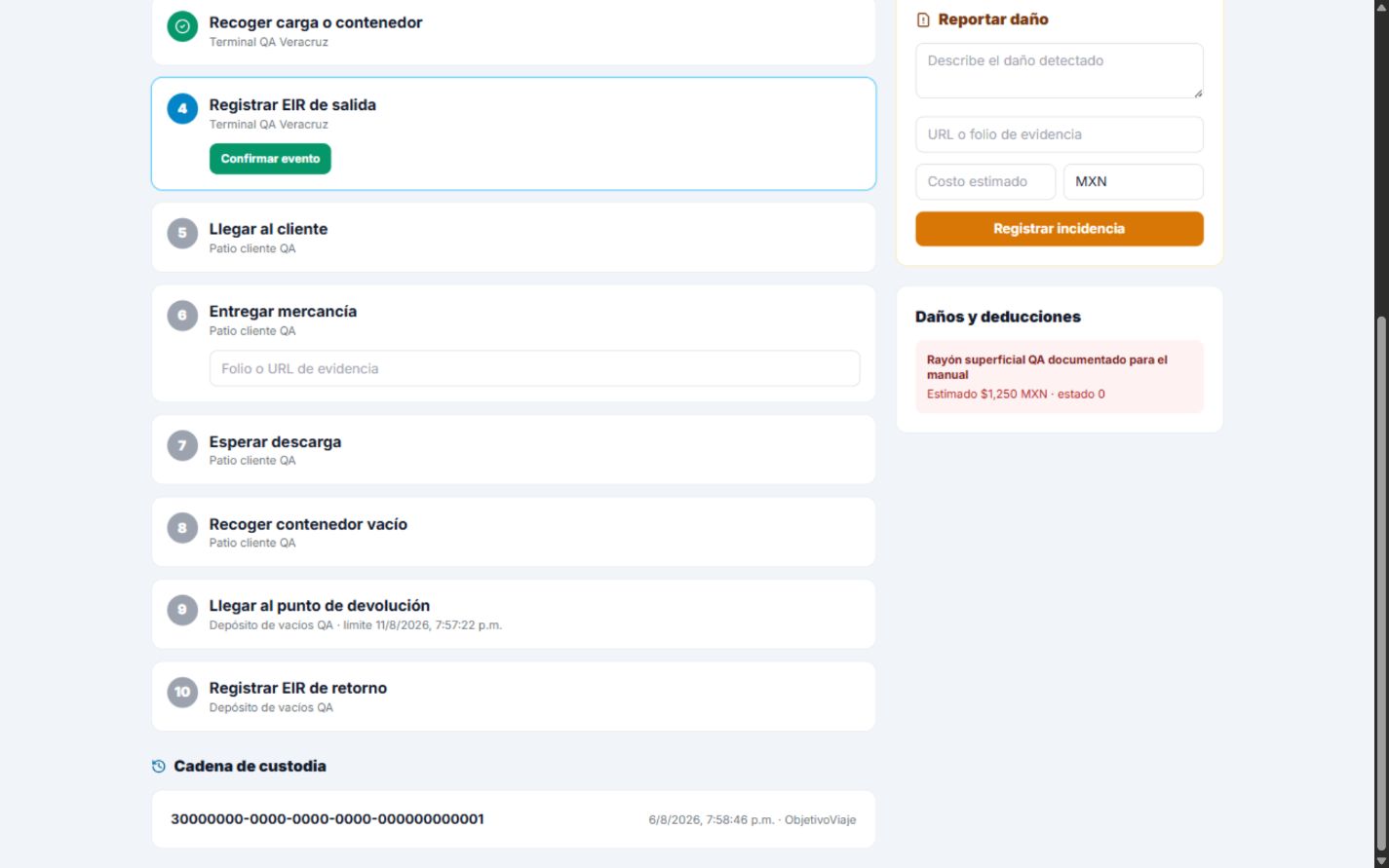
La sección Cadena de custodia muestra las transferencias registradas del contenedor:
Usa esta lista para responder quién tenía el contenedor en cada momento. No reemplaza el EIR: la cadena indica el avance del custodio y el EIR conserva la inspección y las firmas del intercambio.
Si el viaje fue compartido con permiso GPS y existe una coordenada autorizada:
La ubicación es la última coordenada autorizada, no necesariamente la posición en tiempo real. Si no hay botón, puede faltar el permiso GPS o todavía no existe una coordenada reportada.
Con permiso documental, la sección Documentos permite abrir los archivos disponibles. Los enlaces son temporales y protegidos:
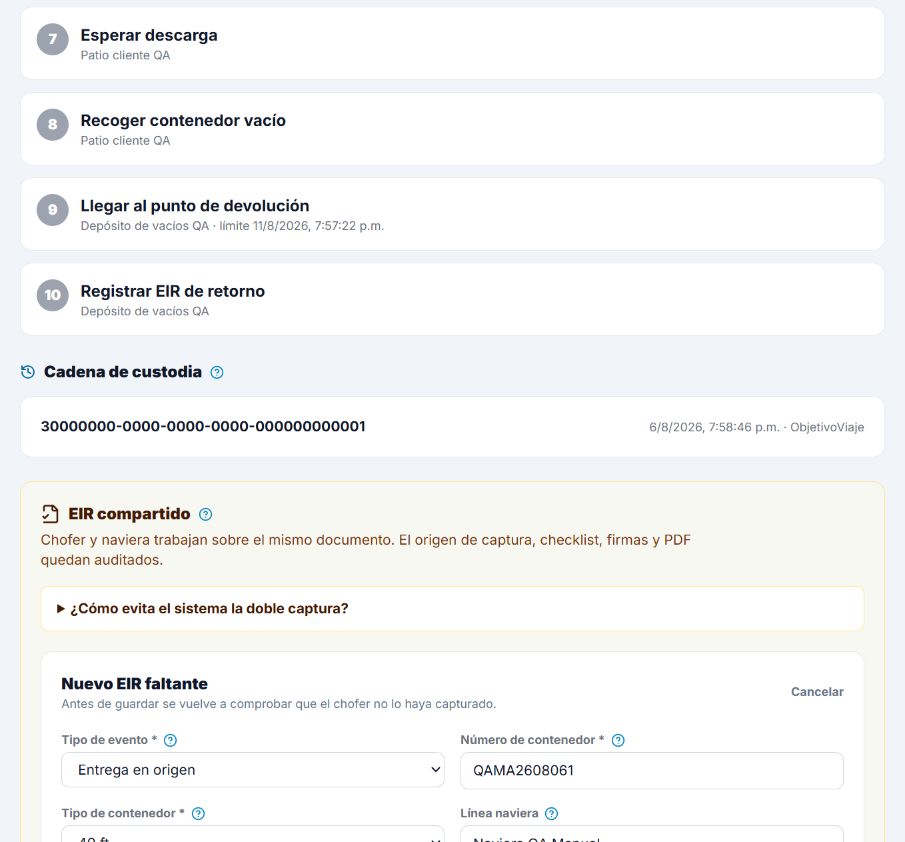
El EIR es el formato de inspección y entrega/recepción de equipo. En Abbante, chofer y naviera trabajan sobre el mismo documento cuando corresponde al mismo viaje, contenedor y tipo de evento.
| Tipo | Cuándo usarlo |
|---|---|
| Entrega en origen | El equipo se entrega en el punto de origen. |
| Recepción en destino | El equipo se recibe en el punto de destino. |
| Devolución de vacío | Se devuelve el contenedor vacío en el depósito correspondiente. |
| Cambio de custodio | Se registra un cambio de responsable o custodio. |
Puede existir un EIR por cada tipo de evento legítimo, pero no dos EIR para el mismo viaje, contenedor y tipo de evento.
El botón Registrar EIR faltante sólo aparece cuando el viaje permite capturar, el evento todavía no existe y tu usuario tiene los permisos necesarios.
Para cada punto de inspección selecciona:
Cuando selecciones No OK, captura una observación que explique ubicación, tipo y alcance visible del daño o diferencia. No dejes una respuesta negativa sin explicación.
Antes de guardar, el servidor vuelve a buscar el EIR por viaje, contenedor y tipo de evento. Los resultados son:
| Situación | Resultado |
|---|---|
| El chofer ya firmó | La naviera consulta el mismo EIR y no crea otro. |
| El chofer lo dejó en borrador | El portal muestra el registro en proceso; el actor que lo inició debe terminarlo. |
| No existe EIR | La naviera puede capturarlo si tiene permiso. |
| La naviera lo capturó primero | El chofer recibe el mismo folio. |
| Ambos guardan al mismo tiempo | La base conserva un solo registro y devuelve el existente al segundo intento. |
Si aparece un mensaje de que el EIR ya existe, no vuelvas a llenar el formulario. Actualiza el detalle y abre el folio compartido.
El bloque Reportar daño aparece cuando el viaje permite confirmar eventos y tu usuario tiene permiso.
MXN o
USD.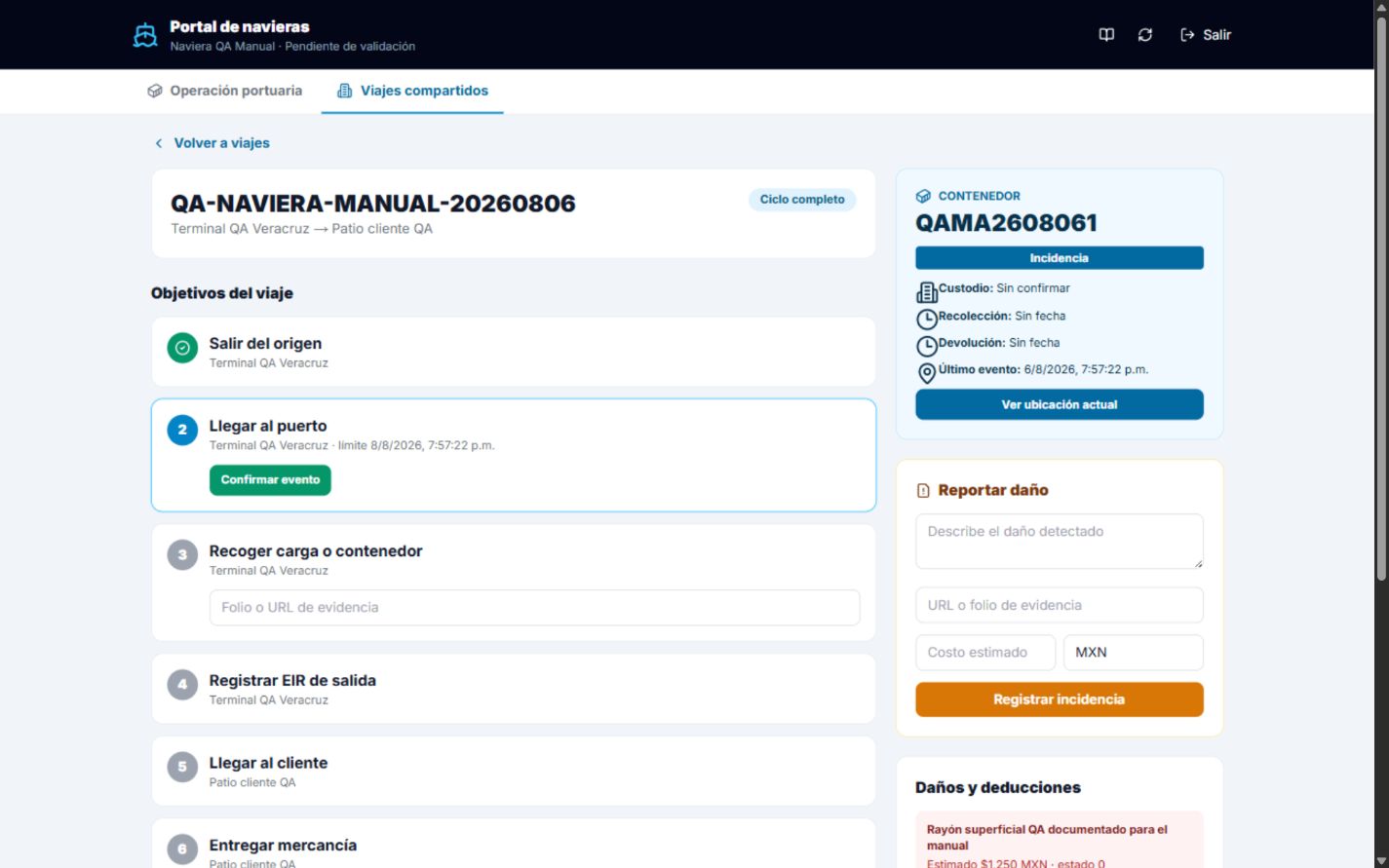
El costo estimado no es una deducción definitiva. Sirve para iniciar seguimiento; la deducción, si existe, aparecerá posteriormente con su monto y referencia.
Cada tarjeta puede mostrar:
No registres el mismo daño varias veces. Si necesitas ampliar la información, usa el reclamo o el canal de soporte definido por tu organización.
También puedes crear un reclamo independiente desde el módulo para pérdidas, demoras u otros hechos. El costo estimado del daño no genera automáticamente una deducción ni un pago. El cierre del reclamo es independiente de la devolución física y del saldo financiero.
Los permisos se verifican en la pantalla y nuevamente en el servidor. De forma general:
El Propietario cuenta con alcance completo. Un auditor o usuario de consulta no debe ver botones de alta, edición, cambio de estado o archivo.
El portal puede confirmar que existe un episodio activo de un contenedor sin revelar el ciclo, cliente, documentos o datos privados de la otra organización. Esto es intencional. Si necesitas información adicional, solicítala por el canal operativo autorizado.
En el contexto de intercambio electrónico entre empresas de Estados Unidos y sus socios logísticos, el estándar de referencia es ANSI ASC X12. X12 define estructuras de mensajes EDI para que dos organizaciones intercambien información con un formato y reglas acordadas. Sus transaction sets describen el contenido de un propósito de negocio concreto; por eso decir “soporta X12” requiere especificar la versión, los mensajes, la guía de implementación y el mapa de cada contraparte.
NavieraWeb está preparado para documentar y conectar integraciones de tipo API, webhook, EDI/X12, SFTP o captura manual desde Gestión naviera → Integraciones. En esa pantalla se registran el sistema o socio, endpoint, tipo de conexión, eventos o mensajes, autenticación, última prueba y mapeo. Esto permite preparar la interoperabilidad y gobernar la relación técnica sin guardar secretos en la descripción.
Alcance comercial correcto: la aplicación no debe anunciarse como “certificada ANSI X12”, “certificada ACE” o “conforme a una guía aduanal” únicamente por tener un campo EDI. La certificación o conformidad de un intercambio se determina cuando se acuerdan los transaction sets, se implementa el mapa del socio, se prueban los acuses y errores y, si aplica, se completa la certificación del sistema externo.
| Estándar o control | Qué hace el portal | Evidencia en la operación | Alcance que debe comunicarse |
|---|---|---|---|
| ISO 6346 | Valida el formato de cuatro letras y siete dígitos y calcula el dígito verificador del contenedor. | Captura portuaria, búsqueda, viajes y EIR. | Validación de identificación; no sustituye la inspección física ni la confirmación de la autoridad o terminal. |
| ANSI ASC X12 / EDI | Permite registrar el canal EDI, mensajes/eventos, autenticación, prueba y mapeo de la contraparte. | Gestión naviera → Integraciones. | Preparado para implementar intercambio X12; el mapa y las pruebas dependen del socio. |
| API y webhook | Permite documentar endpoints, eventos y la relación de integración. | Gestión naviera → Integraciones. | Conectividad preparada; la autenticación y los contratos de cada API deben definirse por integración. |
| SFTP | Permite documentar intercambio de archivos, frecuencia y mapeo. | Gestión naviera → Integraciones. | Canal configurable; la infraestructura, llaves y formato del archivo se acuerdan con el socio. |
| Control por organización y permiso | Limita qué viajes, documentos, GPS, objetivos y acciones puede consultar o confirmar cada usuario. | Roles, permisos por viaje, RLS y RPC autorizadas. | Compartición controlada por relación operativa; no es una certificación de seguridad externa. |
| Auditoría e idempotencia | Conserva decisiones y evita duplicar reintentos en operaciones soportadas. | Bitácoras, conciliación, escalas, contenedores y EIR. | Integridad y trazabilidad de la operación; debe complementarse con las políticas de cada socio. |
| Ligas temporales | Entrega documentos autorizados mediante URLs con vigencia limitada. | Expediente de viaje y PDF de EIR. | Protección de acceso al documento; no convierte el documento en un comprobante aduanal. |
Antes de vender o activar una conexión X12, la naviera y su contraparte deben acordar, como mínimo:
Si el intercambio se relaciona con ACE de U.S. Customs and Border Protection, el equipo debe seguir las especificaciones y pruebas que correspondan al tipo de participante y mensaje. El hecho de que NavieraWeb registre EDI no demuestra por sí solo que la naviera o su proveedor esté habilitado o certificado ante CBP.
Usa estas frases:
Evita estas frases si no existe una evidencia contractual o de certificación independiente:
Para ampliar definiciones y procesos, consulta el Diccionario de conceptos y el Manual de procesos representativos.
Los mensajes distinguen permisos, sesión vencida, referencias duplicadas, datos inválidos, conflictos de versión y fallos de conexión. Si falta la confirmación del servidor, recupera el mismo envío antes de asumir que no se guardó. Los controles tienen un anillo visible al navegar con Tab.
| Situación | Qué hacer |
|---|---|
| No permite avanzar a Listo o Liberado | Abre el expediente y atiende cada bloqueo documental, financiero u operativo. Un campo de observaciones no sustituye una validación por área. |
| La aprobación figura como no vigente | Se modificó el contexto revisado. Solicita nueva validación; no borres el historial. |
| Hay un envío pendiente de confirmación | Reintenta desde el borrador recuperado y conserva contenido y cuenta. |
| Otra persona modificó el expediente | Recarga el expediente, compara cambios y vuelve a editar la versión actual. |
| La factura sigue por cobrar tras capturar un pago | Comprueba que el abono esté emitido, relacionado con esa factura y en la misma moneda. |
| La devolución no detuvo la estimación | Comprueba fecha, depósito, evidencia y estado Devuelto. En estancia revisa el evento final de su concepto. |
| Aviso leído y caso abierto | Es correcto: lectura y resolución son acciones distintas. Asigna y documenta la atención del caso. |
| Un expediente anterior no tiene relaciones seleccionadas | Completa sus relaciones y responsable antes del siguiente avance. Para corregir un BL emitido usa Enmienda. |
| Situación | Causa probable | Solución |
|---|---|---|
| No puedo operar después del registro. | La naviera está pendiente de validación. | Solicita la validación desde Equipo y responsabilidades. |
| No aparece el botón Nuevo. | Tu rol sólo tiene consulta o el módulo requiere un permiso adicional. | Pide al propietario que revise tu responsabilidad. |
| No puedo administrar personas. | No tienes permiso de equipo. | Solicita al propietario que realice la invitación o cambie tu rol. |
| El código de invitación no funciona. | Expiró, ya fue usado o el correo no coincide. | Inicia sesión con el correo invitado y solicita un código nuevo. |
| No hay viajes compartidos. | Ningún transportista ha agregado la naviera. | Pide al transportista agregar la organización y seleccionar permisos. |
| No aparece Confirmar evento. | No tienes permiso, el viaje no lo concedió o el objetivo no está activo. | Revisa permisos del viaje y la secuencia de objetivos. |
| No aparece Ver ubicación actual. | Falta permiso GPS o no existe una coordenada autorizada. | Solicita el permiso al transportista y espera un reporte de ubicación. |
| No aparece el movimiento del contenedor. | El número no coincide con un ciclo visible para la naviera o la operación aún no fue relacionada. | Normaliza el número, revisa Operación portuaria y solicita al participante que comparta el viaje correcto. |
| No recibo una alerta de seguridad. | La naviera no es participante visible del viaje, el aviso ya fue leído o el evento no está relacionado con el contenedor. | Verifica la participación autorizada y consulta el código del viaje con el transportista. |
| No aparecen documentos. | No tienes permiso documental o no hay archivos autorizados. | Revisa la participación del viaje y solicita acceso documental. |
| No aparece Registrar EIR faltante. | Falta permiso de documentos, confirmación o el evento ya existe. | Actualiza el viaje y revisa el EIR existente. |
| El EIR está en borrador. | El actor que lo inició aún no completa checklist y firmas. | Coordina con ese actor; no crees otro EIR. |
| El portal dice que el EIR ya existe. | El chofer o la naviera lo guardó primero. | Abre el folio compartido y continúa sobre ese documento. |
| No puedo firmar el EIR. | Falta un nombre, una firma o una respuesta del checklist. | Completa nombres, ambas firmas y todos los puntos. |
| Un punto No OK no permite guardar. | Falta observación. | Describe la ubicación y condición observada. |
| El PDF del EIR no aparece. | El EIR está firmado pero aún no se ha generado el PDF. | Pulsa Generar PDF en la tarjeta del EIR. |
| El contenedor se rechaza. | Tiene espacios, letras equivocadas o dígito verificador incorrecto. | Captúralo con cuatro letras y siete dígitos y verifica O/0 e I/1. |
| La escala ya anunciada está deshabilitada. | Todavía no existe una escala en el tablero. | Registra primero una Nueva escala. |
| Se creó una alerta al guardar. | La captura coincide parcialmente con otro episodio. | Compara fechas y referencias; resuelve la alerta con evidencia. |
| No veo todos los datos de una coincidencia. | Pertenece a otra organización. | Es normal; el portal protege los datos privados. |
| Un clic pareció no guardar. | Hubo latencia o interrupción de red. | Actualiza y busca antes de volver a capturar. |
| La cuenta opera como otro actor. | El correo está asociado a una organización no naviera. | Usa la liga al portal logístico general que muestra la pantalla. |
Envía:
| Término | Definición |
|---|---|
| Booking | Reserva de capacidad o espacio para un embarque. |
| BL / Bill of Lading | Conocimiento de embarque; puede ser original, Sea Waybill o eBL. |
| Ciclo | Episodio operativo de un contenedor dentro de la cadena logística. |
| Conciliación | Relación de una captura con el ciclo correcto del contenedor. |
| EIR | Equipment Interchange Receipt; documento de inspección y entrega/recepción del equipo. |
| Escala | Arribo anunciado de un buque a un puerto y terminal. |
| ETA | Estimated Time of Arrival, hora estimada de arribo. |
| ETD | Estimated Time of Departure, hora estimada de salida. |
| Evento | Acción o punto de control dentro de un viaje. |
| Evidencia | Folio, documento o URL que respalda una confirmación. |
| Episodio | Registro de movimiento o operación de un contenedor. |
| Libres / demoras | Días permitidos antes de que se calcule un cargo por permanencia o devolución tardía. |
| Participante | Organización que fue agregada expresamente a un viaje compartido. |
| Proxy de permisos | Comprobación que decide si una acción se muestra y se puede ejecutar. |
| Sello | Identificador físico colocado en el contenedor. |
| Torre de control | Vista de Seguimiento que resume la fase, custodio, eventos y siguiente hito de un contenedor. |
| Fase operativa | Etapa semántica del ciclo: naviera, terminal, ida, cliente, retorno, regreso o depósito. |
| Viaje multi-contenedor | Movimiento que relaciona un viaje con varias unidades mediante la relación de contenedores del viaje. |
| Alerta de seguridad | Aviso relacionado con un posible asalto, pánico, sin frenos u otro incidente de seguridad del viaje. |
| Aviso de organización | Notificación que el portal entrega a una naviera participante y que puede marcarse como leída, sin resolver por ello el caso. |
| Viaje compartido | Traslado terrestre que un transportista comparte con la naviera. |
Para soporte utiliza el canal habilitado por Abbante en https://transporte.abbante.com/soporte. Incluye la información descrita en Qué información incluir al reportar un error.
Cuando el caso involucre un documento protegido, no envíes una URL temporal en un chat abierto. Indica el folio del EIR, del viaje o del documento para que el equipo pueda localizarlo de forma segura.