Versión: 4.0 · Fecha: 2026-08-29 Dirigido a: Choferes y operadores que utilizan Abbante desde el navegador. Aplicación vigente: Abbante Chofer PWA, publicada en
https://chofer.abbante.online. No requiere Expo, APK ni tienda de aplicaciones.
La solución vigente para choferes es una aplicación web instalable. Usa el mismo acceso de Abbante y concentra el circuito operativo crítico: viaje activo, mapa, checkpoints, evidencias, ubicación visible, SOS y sincronización de operaciones guardadas cuando no hay señal.
https://chofer.abbante.online en Chrome, Edge o
Safari.| Necesidad | Mecanismo de la PWA |
|---|---|
| Ubicación durante el viaje | Geolocation API, indicador de seguimiento y Wake Lock cuando está disponible |
| Evidencias | Cámara o selector de archivos del navegador |
| Trabajo sin señal | Cola local cifrada por sesión en IndexedDB y reintento al recuperar conexión |
| Avisos | Notifications API y Web Push cuando el dispositivo y el servidor están configurados |
| Navegación y contacto | Enlaces universales de mapas, teléfono, WhatsApp y Web Share |
Límite de seguridad: una PWA no puede garantizar GPS continuo cuando el navegador está cerrado o el sistema bloquea la pantalla. Mantén la PWA visible durante el trayecto. Para telemetría ininterrumpida se requiere GPS vehicular/IoT o un agente nativo dedicado.
Las secciones históricas de este manual conservan funciones de la aplicación móvil anterior para consulta operativa. Si una opción todavía no aparece en la PWA, no debe asumirse disponible hasta que sea incorporada al portal web.
Novedades en v3.12 (2026-07-23): los viajes portuarios usan la misma conciliación de contenedores que navieras, agencias aduanales, terminales y transportistas. Al capturar el número, la app puede enlazar el viaje a un episodio existente o avisar que requiere revisión; no crea silenciosamente un segundo ciclo activo. Ver sección 6.5.
Novedades en v3.11 (2026-07-23): mapa configurable, comunidad por trayecto afinada y calificación “en vivo” de carreteras: - Mapa minimalista y botón “Qué ver”: al abrir el Mapa ahora solo ves tu ruta al destino, tu posición y las alertas de seguridad. El botón Qué ver (que sustituye a Leyenda y Capas) abre una sola pantalla donde prendes o apagas cada capa con su simbología al lado y eliges qué tipos de negocio mostrar (grúas, llanteras, talleres… por categoría). Tu configuración se recuerda entre sesiones. Ver sección 10. - Recorrido GPS en vivo: el trazo morado de por dónde has pasado ahora crece solo durante el viaje (se actualiza cada minuto y medio). - Comunidad guiada por tu destino: con viaje activo, el feed muestra SOLO tu tramo actual y los tramos que vienen hacia tu destino (ya no se mezclan las salas de otras carreteras del mismo nodo). Nuevo botón Recalcular tramos si el tramo mostrado no cuadra. Ver sección 25. - Explorar tramos renovado: por default ves los tramos cercanos a ti (a menos de 200 km, ordenados por distancia); con el chip Todos ves el catálogo nacional y puedes buscar por población (ej. “Querétaro”). Ver sección 25. - Calificación de carreteras de las últimas 10 horas: el color de cada tramo (verde/amarillo/rojo) ahora refleja solo la actividad reciente — calificaciones, noticias y reportes de las últimas 10 horas, con más peso a lo de la última hora. Gris significa “sin actividad reciente”, no “malo”. Ver secciones 10.1 y 25. - Instalación como PWA: la versión web en chofer.abbante.online se puede instalar desde el navegador (Android: menú ⋮ → “Instalar aplicación”; iPhone: Compartir → “Agregar a pantalla de inicio”). En web no hay rastreo GPS en segundo plano ni push nativo: para operar en ruta usa la app instalada (APK).
Novedades en v3.10 (2026-07-14): consulta previa a la salida y orden claro del historial: - Desde Inicio, con o sin viaje activo, el botón Consultar estado de carretera permite elegir origen y destino, revisar el mapa por colores, ver los tramos en orden y comparar variantes libre/cuota con calificación, confianza, alertas, distancia, tiempo y peajes. Desde cada tramo se puede abrir Opiniones y chat. Ver sección 10.2. - Mis Viajes ahora aparece ordenado por la fecha que muestra cada tarjeta, de la más reciente a la más antigua, en todos los filtros. Ver sección 20.
Novedades en v3.9 (2026-07-13): mejoras de operación diaria: - Asistencia vial: al aceptar una oferta eliges entre Pago directo al proveedor (efectivo o transferencia al terminar, pagas exactamente el precio ofertado, sin cargos de plataforma) y Pago por la app (tarjeta), que incluye un porcentaje de servicio (hoy 15%) mostrado antes de confirmar. Nuevo estado 🚗 Proveedor en camino con aviso push y tiempo estimado de llegada, y chat con el proveedor desde el detalle de la solicitud. Ver sección 11. - Evidencias del viaje: además de fotos ahora aceptan PDF, Word y Excel, y puedes eliminar una evidencia con el botón ✕ de su miniatura mientras el viaje siga abierto. Ver sección 8. - Contactos de emergencia: los botones “Contactos” del inicio ahora abren la lista de contactos guardados (ver, editar, eliminar, notificaciones e invitación); desde ahí también agregas nuevos. Ver sección 13. - Mis Camiones: ya no se puede registrar dos veces la misma placa en tu cuenta; las placas se guardan en mayúsculas. Ver sección 24.
Novedades en v3.8 (2026-07-11): se documenta la integración de reportes carreteros rápidos de la red ciudadana con el estado de tramos que ve el chofer en Mapa → Grafo. Los bloqueos, accidentes, autos incendiados, noticias y calificaciones recientes pueden cambiar el color del tramo para comparar cuota/libre y elegir una alternativa con mejor información.
Novedades en v3.7 (2026-07-11): se actualiza la operación diaria de AppPuertos: la pantalla principal del chofer queda simplificada y muestra carga + ruta sugerida/asignada con distancia, tiempo y peajes; el detalle de tramos se consulta desde Mapa → Grafo. El grafo muestra ciudades como nodos, carreteras como conexiones, alternativas de itinerario y opciones cuota/libre por tramo. Comunidad se documenta como chats por tramo, chats directos/grupos y calificación de rutas con mayor peso a reportes recientes.
Novedades en v3.6 (2026-06-16): se aclara el alcance comercial de la app del chofer frente al portal de seguimiento de empresas. La app del chofer es un producto individual; el portal de empresa es otro producto. También se documenta la política comercial de retención: datos del chofer en celular y centro de datos por 1 semana; retención extendida a 3 meses con incremento de costo base.
Novedades en v3.5 (2026-06-08): validación pantalla por pantalla contra la app actual y documentación de opciones que no estaban separadas: pestaña Comunidad, búsqueda directa de proveedores, subasta de asistencia, detalle del viaje, POD de entrega, ayuda embebida, preferencias de notificación, dispositivos, solicitud de eliminación de datos y acciones de membresía. Se agregan diagramas vectoriales para ubicar mejor los flujos principales.
Novedades en v3.4 (2026-06-05): funciones de valor para el chofer: - Mi Progreso y logros (Perfil): tus viajes completados, kilómetros, racha sin incidentes, puntualidad y medallas que se desbloquean por metas operativas (sin dinero, solo logros). Ver sección 28. - Mi Reputación (Perfil): niveles Bronce / Plata / Oro / Platino que te acompañan entre empresas. Ver sección 29. - SOS — Avisar a mi familia: botón en la pantalla del viaje con cuenta regresiva cancelable que avisa al monitor y manda tu ubicación en vivo a tus contactos por WhatsApp. Ver sección 30. - Mis Vencimientos (Perfil): tu licencia y documentos del wallet por vencer, con días restantes. Ver sección 31. - Club del Chofer (Perfil): catálogo de beneficios y descuentos (diésel, llantas, casetas, talleres, salud) que canjeas con un código. Ver sección 32.
Novedades en v3.3 (2026-06-01): mejoras en asistencia vial (marketplace): - Cancelar un servicio: desde Servicio en curso ahora puedes cancelar mientras el proveedor está En camino o En sitio (antes de que empiece el trabajo). Si pagaste con tarjeta, el reembolso se procesa automáticamente. - Desglose de comisión real por oferta: al aceptar una oferta, el total a pagar muestra la comisión exacta de esa oferta (ya no un valor fijo). La comisión la define la plataforma y queda congelada en la oferta que aceptaste. - Regreso del pago con tarjeta: al terminar (o cancelar) el pago en Stripe, la app te lleva directo a Servicio en curso para que veas el estado real del servicio. - Límites anti-spam: hay un tope de solicitudes de asistencia activas simultáneas; cierra o cancela alguna antes de crear otra.
Novedades en v3.2 (2026-05-28): el manual incorpora pantallas reales de la aplicación y aclara el comportamiento de checkpoints: el paso se registra automáticamente por GPS cuando cruzas la geocerca configurada; el registro manual queda como respaldo cuando la operación lo requiere.
Novedades en v3.1 (2026-05-12): pins de proveedores cercanos en el mapa del marketplace, pantalla “Mis Reseñas” para ver lo que dicen los proveedores de ti, stat de Calificación tappable en el perfil, y notificación push automática cuando un proveedor te califica.
Mis Reseñas — lo que dicen los proveedores de ti ★ nuevo en v3.1
Mi Progreso y logros ★ nuevo en v3.4
Mi Reputación ★ nuevo en v3.4
SOS — Avisar a mi familia ★ nuevo en v3.4
Mis Vencimientos ★ nuevo en v3.4
Club del Chofer ★ nuevo en v3.4
Novedades en v1.10.11: si la agencia aduanal agendó una ventana de recolección para tu viaje y tu empresa te metió en ella, verás en Detalle → Operación una tarjeta «Tu cita en el puerto» con el día, la franja horaria, la puerta por la que entras y los datos del agente. No tienes que hacer nada: aparece sola cuando te asignan.
Abbante es una aplicación móvil para choferes/operadores de transporte de carga. Te permite:
La app funciona en Android, iOS y también desde navegador web.
| Plataforma | Requisito |
|---|---|
| Android | Android 8.0 o superior |
| iOS | iOS 14 o superior |
| Web | Navegador moderno (Chrome, Edge, Safari) |
| Conectividad | Datos móviles o Wi-Fi |
| GPS | Activado para el tracking del viaje |
Al iniciar, Abbante te solicitará autorización para:
⚠️ Importante: si rechazas el permiso de ubicación, no podrás iniciar viajes ni enviar alertas con tu posición.
Errores comunes:
Usa estas cuentas sólo para validación, capacitación y demos internas. Las tres están aprobadas y asignadas a TransPacífico.
| Usuario | Contraseña | Uso recomendado |
|---|---|---|
capacitacion-chofer-1@puertos3.test |
ChoferQA2026! |
Taller de choferes / flujo completo |
capacitacion-chofer-2@puertos3.test |
ChoferQA2026! |
Taller de choferes / pruebas paralelas |
capacitacion-chofer-3@puertos3.test |
ChoferQA2026! |
Taller de choferes / pruebas paralelas |
Si necesitas reiniciar estas cuentas, el instructor puede ejecutar:
cd supabase-api
node seed-choferes-practica.jsLa app se organiza en 5 pestañas en la parte inferior:
| Ícono | Pestaña | Para qué sirve |
|---|---|---|
| 🚚 | Viaje | Operar el viaje actual (crear, iniciar, completar, cancelar). |
| 🗺️ | Mapa | Mapa geográfico, grafo de ruta, ubicación, proveedores y eventos cercanos. |
| 🔧 | Asistencia | Pedir mecánico, grúa, combustible, etc. |
| 💬 | Comunidad | Chats por tramo, grupos, mensajes directos, noticias y calificación de ruta. |
| 👤 | Perfil | Tu información, estadísticas, historial y familiares. |
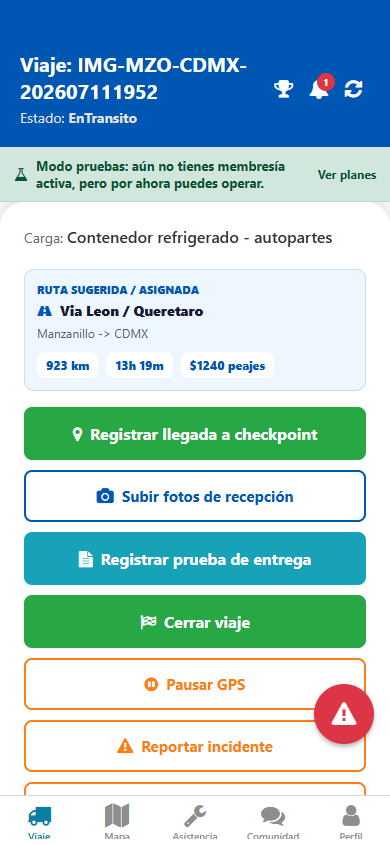
Si no tienes viajes asignados (o el último ya fue Completado / Cerrado / Cancelado), verás la pantalla “Estás al día” con estos botones:
Mis Viajes con todo tu historial (sección 20).Nuevo en v1.4: cuando completas un viaje, la app vuelve automáticamente a esta pantalla vacía (ya no se queda mostrando el viaje terminado). Para revisar el viaje que acabas de cerrar, toca Mis viajes anteriores.
Cuando hay un viaje, la cabecera azul muestra:
AD-HOC-123456).Debajo aparece un resumen compacto para que no tengas que interpretar datos duplicados:
La pantalla principal ya no muestra el detalle de cada tramo ni un botón de “ver tramos”. Esa información vive en la pestaña Mapa, donde puedes abrir la vista Grafo para revisar alternativas, cuota/libre y estado del camino. Así la pestaña Viaje queda enfocada en lo que necesitas hacer ahora: iniciar, evidenciar, entregar o atender una emergencia.
La pantalla de viaje también puede mostrar accesos contextuales a Expediente, EIR, POD de entrega, Incidentes, Asistencia, SOS y Sin Frenos cuando el estado del viaje lo permite.
El flujo visible para el chofer es simple: eliges origen y destino; la app usa la red de tramos para derivar el trayecto, chats y grafo cuando hay corredores disponibles.
La app valida que ambos puntos sean distintos y estén dentro de un rango razonable. Si el catálogo de nodos no carga por conexión, el selector puede permitir una ubicación libre como respaldo.
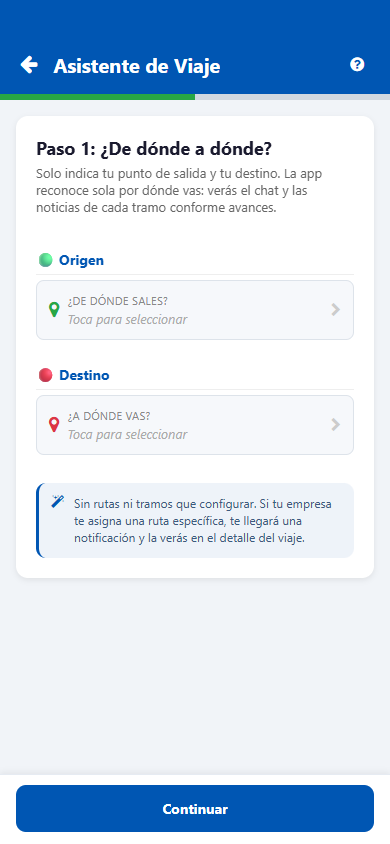
Al terminar, regresarás a la pestaña Viaje y verás tu viaje en estado Programado.
En Detalle del viaje → Operación verás la secuencia que debes completar, el custodio actual, fechas límite y última ubicación del contenedor. Completa los objetivos en orden y captura el folio o URL de evidencia cuando se solicite.
Al confirmar un viaje de puerto, Abbante normaliza el número del contenedor y lo compara con las capturas realizadas por la naviera, agencia aduanal, terminal, empresa transportista, cliente o depósito:
La app muestra un aviso cuando se requiere revisión. No vuelvas a crear el viaje: la captura ya quedó registrada. Comunícate con tu empresa para que resuelva la alerta desde Operación portuaria.
Los reintentos por pérdida de señal conservan el identificador de la captura, por lo que recuperar la red no duplica el viaje ni la relación del contenedor.
El viaje pasa por estos estados:
Programado / Confirmado → En Tránsito / En Destino → Completado / Cerrado
↘ CanceladoLos botones que se muestran dependen del estado del viaje. Esto evita confusiones.
| Estado | Qué puedes hacer |
|---|---|
| Programado / Confirmado | Tomar evidencia de inicio · Iniciar Viaje · Pánico SOS · Agregar contacto · Compartir · Cancelar |
| En Tránsito / En Destino | Registrar llegada a checkpoint cuando aplique · Adjuntar evidencia · POD de entrega · Completar Viaje · Reportar incidente · Pedir asistencia · Pánico SOS · SOS familia · Sin Frenos · Cancelar |
| Completado / Cerrado / Cancelado | Crear nuevo viaje · Agregar contacto · Compartir |
Verás estos botones adicionales:
Si el viaje aparece como Completado / Cerrado / Cancelado, verás el banner verde “Este viaje está <estado>. Ya puedes iniciar el siguiente.” y un botón + Crear nuevo viaje.
Eliminar una evidencia. Si subiste algo por error, toca el botón ✕ de su miniatura en el carrusel y confirma. Sólo puedes eliminar evidencias mientras el viaje siga abierto: cuando el viaje se completa o se cierra, el expediente queda congelado y ya no se puede modificar.
Los checkpoints son puntos definidos en la ruta donde la app valida tu paso. En la operación normal, el registro se hace automáticamente por GPS cuando cruzas la geocerca del checkpoint. No necesitas tocar un botón si la app tiene permisos de ubicación y señal suficiente.
El registro manual queda como respaldo:
Si pasas por un checkpoint y no aparece registrado, revisa que la ubicación esté activa y que la app tenga permiso de ubicación en segundo plano.
Para eventos que no son emergencia pero deben quedar registrados (tráfico, avería leve, retraso, etc.):
🚨 Ambos botones requieren mantener pulsado. Esto evita disparos accidentales.
Úsalo cuando tu integridad está en riesgo (asalto, intento de robo, persecución).
Úsalo cuando tu vehículo sufre falla de frenos o un riesgo mecánico grave que pone en peligro a otros vehículos.
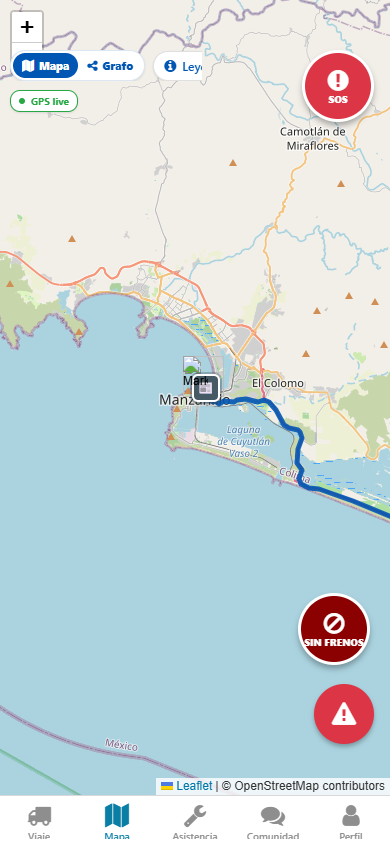
Al tocar Qué ver aparece la lista de capas, cada una con su interruptor y su simbología explicada al lado (ya no hay una leyenda separada):
Tu configuración (capas y tipos de negocio) se guarda y se aplica cada vez que abres el mapa.
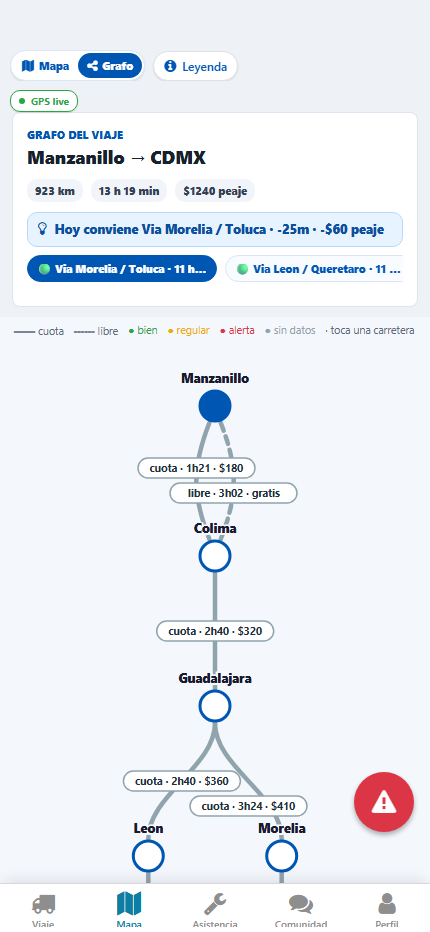
La vista Grafo sirve para entender la ruta por partes. No reemplaza la navegación externa ni la instrucción de tu empresa; es una vista de apoyo para comparar alternativas antes de decidir o confirmar por dónde vas.
Los colores se calculan con la actividad de las últimas 10 horas (calificaciones de choferes, noticias y reportes ciudadanos), dando más peso a lo de la última hora: lo que ves es el estado de ahora, no el historial de la semana. - Tarjetas superiores: comparan itinerarios completos y muestran cuál conviene hoy según tiempo, peajes y estado reportado. - Tocar una carretera: abre una tarjeta con tramo, opción, kilómetros, tiempo, peaje, estado y acceso a Opiniones y chat del tramo.
Lee el grafo de izquierda a derecha siguiendo los nodos de tu viaje. Primero revisa la ruta sugerida o asignada; después compara si existe una alternativa paralela por cuota/libre o por otro corredor. Si un tramo aparece rojo, abre su detalle para ver si el problema está en la cuota, en la libre o en todo el tramo. Si solo una variante está afectada, la otra puede seguir siendo viable.
Los colores se alimentan de calificaciones del tramo, noticias de comunidad y reportes carreteros recientes. Por ejemplo, si se reporta un bloqueo, accidente o vehículo incendiado en la cuota, ese tramo puede pasar a rojo o amarillo y la libre puede quedar como alternativa más conveniente. El peso es mayor para eventos recientes; una alerta de hoy pesa más que una calificación vieja.
El grafo no debe brincar nodos internos. Si tu viaje es Manzanillo → CDMX, la ruta se representa por los tramos reales del corredor, por ejemplo Manzanillo → Colima → Guadalajara → León/Morelia → Querétaro/Toluca → CDMX. Los tramos directos que saltan ciudades intermedias se excluyen cuando existen itinerarios por nodos.
No necesitas crear ni iniciar un viaje para revisar una carretera. Desde Inicio toca Consultar estado de carretera. El botón también permanece disponible cuando ya tienes un viaje asignado o activo.
Los datos comunitarios consideran la información de los últimos 7 días y dan mayor peso a lo reciente. Confianza alta/media/baja indica cuántas evaluaciones respaldan el dato; no significa que la vía esté libre de riesgo. El resultado es informativo y no sustituye cierres oficiales, indicaciones de autoridad, navegación externa ni instrucciones de tu empresa.
Ejemplo: para Manzanillo → Guadalajara, la consulta puede separar Manzanillo → Colima y Colima → Guadalajara. Si la cuota del primer tramo aparece roja y la libre verde, el resumen pide precaución para que revises la alternativa antes de salir.
Manzanillo → CDMX. El grafo puede mostrar un corredor principal por Manzanillo → Colima → Guadalajara y después alternativas hacia León/Querétaro o Morelia/Toluca. Si Guadalajara → León aparece rojo por accidente, revisa si el corredor por Morelia/Toluca está amarillo o verde antes de pedir cambio de ruta.
Guadalajara → León / CDMX. Si vas solo a León, enfócate en los tramos hasta ese nodo. Si continúas a CDMX, revisa también lo que viene después: León → Querétaro y Querétaro → CDMX. Una alerta adelante no siempre afecta el tramo actual, pero sí puede ayudarte a anticipar parada, combustible o comunicación con despacho.
CDMX → Acapulco. Cuando ese corredor esté cargado con tramos, el grafo debe mostrarse por nodos intermedios y no como una sola línea directa. Si la app no encuentra tramos para ese destino, usa la vista Mapa para reportes cercanos y sigue la ruta indicada por tu empresa o tu navegación externa.
Si el viaje está Completado / Cancelado, el mapa queda en modo consulta (solo lectura).
Además de tu posición y eventos, el mapa muestra los negocios de asistencia vial registrados en el marketplace dentro del radio que elegiste (15/30/50 km):
Útil para urgencias rápidas: cuando ves un pin cerca de tu ubicación, puedes llamar al taller o grúa antes de iniciar el flujo formal de solicitud. Los pins se actualizan automáticamente cada 5 minutos.
Para contratar mecánicos, grúas, combustible, etc.
SOL-000123).En la lista de Asistencia Vial verás tus solicitudes con su estado:
| Estado | Qué significa |
|---|---|
| Creada | Recién enviada. |
| Buscando Proveedores | La app está notificando a proveedores. |
| Ofertas Recibidas | Hay precios/tiempos para elegir. |
| Oferta Aceptada | Ya elegiste proveedor. |
| 🚗 Proveedor En Camino | El proveedor confirmó que ya va hacia ti; recibes un aviso push y puedes ver su tiempo estimado de llegada. |
| Servicio En Proceso | Te está atendiendo. |
| Completada | Servicio cerrado. |
Toca una solicitud para ver el detalle, comparar ofertas, aceptar una y calificar al proveedor al terminar.
Al tocar Aceptar oferta… la app muestra el precio del proveedor y te pide elegir el método de pago:
Algunos proveedores no aceptan tarjeta; en ese caso esa opción aparece deshabilitada y sólo queda el pago directo.
Desde que aceptas una oferta, en el detalle de la solicitud aparece el botón 💬 Chat con el proveedor. Úsalo para coordinar la ubicación exacta, mandar referencias o resolver dudas sin llamadas.
Cuando aceptas una oferta, la app abre el seguimiento del Servicio en curso:
En la pestaña Perfil (👤) verás:
v1.10.11 · 2026-07-23). Al tocarla, la app revisa si hay
actualización OTA disponible (ver sección 19).Se calculan en vivo desde tus viajes reales (antes usaban un cache que podía quedar desactualizado).
| Dato | Descripción |
|---|---|
| Viajes | Total de viajes que te pertenecen. |
| Activos | Viajes en estado Programado / Confirmado / En Tránsito / En Destino. |
| Completados | Viajes terminados (Completado + Cerrado). |
| Calificación | Promedio de estrellas (1–5) que te han dado los proveedores. Tappable: toca el stat para abrir Mis Reseñas y ver el detalle (sección 27). ★ nuevo en v3.1 |
Para ver la lista completa y filtrarla, toca el acceso rápido Mis Viajes (sección 20).
Todas las secciones importantes están a un toque desde el Perfil. Puedes:
| Grupo | Pantallas incluidas |
|---|---|
| Mi desempeño | Logros / Mi Progreso, Reputación, Mis Viajes, Mis Reseñas, Reseñas dadas |
| Cuenta y beneficios | Mis Datos, Membresía, Club del Chofer |
| Mis documentos | Wallet, Vencimientos, Datos fiscales, Facturas |
| Mi equipo | Camiones, Dispositivos, Familiares |
| Ayuda y privacidad | Ayuda y manual, Preferencias de notificación, Eliminar datos |
Pantallas principales del Perfil:
En la parte inferior: Cerrar Sesión (rojo). La próxima vez que abras la app tendrás que iniciar sesión de nuevo.
Los familiares reciben tus alertas de pánico, incidentes y/o avances del viaje.
Los botones Contactos / Contactos de emergencia de la pantalla de inicio (con o sin viaje activo) abren la lista de contactos guardados — la misma pantalla de Perfil → Mis Familiares. Desde ahí puedes:
Desde ahí puedes:
El mensaje incluye:
abbantea://...).El familiar debe instalar o abrir Abbante A, iniciar sesion y entrar a Perfil → Aceptar invitacion familiar. Al aceptar, queda vinculado a tu contacto y recibe las alertas que hayas autorizado.
Si el familiar ya estaba registrado con el correo del contacto, tambien puedes usar Vincular por correo.
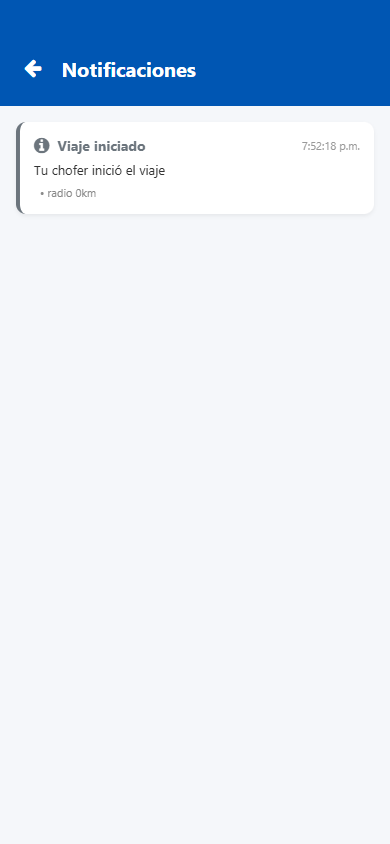
Perfil → Preferencias de notificación te permite activar/desactivar:
Cuando un proveedor te califica al completar un servicio del marketplace (grúa, taller, etc.), recibes un push automático:
⭐ Nueva reseña recibida
★ 5 estrellas — Grúas Manzanillo SA: Excelente servicio
Llega directo a tu celular (no broadcast, solo a ti). Abre Perfil → Mis Reseñas (sección 27) o toca el stat de Calificación para ver la lista completa con detalles.
Para operar viajes en Abbante necesitas una membresía vigente. La membresía controla el acceso a las funciones comerciales (crear viaje, subir evidencia, solicitar asistencia). Las funciones de seguridad (Pánico y Sin Frenos) siempre funcionan, tengas o no membresía.
Importante: la app del chofer y el portal de seguimiento de la empresa son productos distintos. El chofer paga por usar la app móvil y la empresa paga por el portal, los slots de seguimiento y el resguardo operativo de su información.
Si ya tienes una licencia contratada, la pantalla muestra primero el estado actual y no deja los planes ocupando la parte inferior. Sólo verás Cambiar licencia cuando quieras comparar o elegir otro plan.
La app conserva datos operativos del chofer en dos lugares:
Si comercialmente se contrata retención extendida de 3 meses, el costo base de la licencia del chofer aumenta $10 MXN por chofer. Esta retención extendida cambia la utilidad disponible para repartir en el esquema comercial, pero no cambia las funciones de seguridad: Pánico y Sin Frenos siguen disponibles según las reglas de la app.
Como referencia comercial, la licencia de chofer maneja estos tramos: de 1 a 9,999 licencias, costo base $135 y precio propuesto $150; de 10,000 a 99,999, costo base $55 y precio propuesto $70; de 100,000 o más, costo base $40 y precio propuesto $50. El precio real de referencia se maneja 50% arriba del propuesto para explicar el descuento de arranque. La utilidad se reparte 50/50 entre empresa y vendedor.
La retención del portal de empresa se maneja aparte: la información empresarial del portal se conserva hasta 5 años o hasta la terminación del contrato, según aplique.
Al intentar crear un viaje o solicitar asistencia verás un modal que te redirige a Mi Membresía para renovar. Puedes:
Tu membresía puede ser pagada por: - Tú mismo (se confirma automático al proponerlo). - Tu empresa (debe aceptar la propuesta). - Tu sindicato (debe aceptar la propuesta).
El administrador general puede otorgar cortesías (membresía gratis por N días) a choferes específicos, empresas completas o sindicatos.
Si tu membresía vence mientras ya tienes un viaje en curso, puedes terminar ese viaje aunque pases al estado Vencida. El bloqueo aplica solo al intentar crear un viaje nuevo.
Cuando tu plan está vencido o por vencer puedes pagarlo desde la app con tarjeta de crédito/débito sin papeleo.
Antes del primer pago la app te pedirá una sola vez que captures tus datos fiscales (sección 16. Mis Datos Fiscales). Es para emitirte una factura CFDI 4.0 a tu nombre.
Pasos:
Mis Datos Fiscales. Llénalos una sola vez y
vuelve.Pagar $XXX.XX MXN.AP-1). Puedes verla en Mis Facturas.Tarjetas aceptadas: Visa, MasterCard, American
Express, débito mexicano. Para pruebas internas el equipo usa la tarjeta
4242 4242 4242 4242.
Si el cobro falla: - Tarjeta rechazada → Stripe muestra el motivo (fondos, banco bloqueó, 3D Secure no aprobado). Reintenta o usa otra. - Si abandonas el WebView sin pagar → la intención queda registrada como “Abandonada” y puedes reintentar desde el mismo botón. Tras 30 min sin completar, la intención expira automáticamente. - Si ya usaste un trial, el botón de trial aparece deshabilitado y debes renovar con licencia pagada o pedir que tu empresa/sindicato sea pagador.
¿Quién recibe la factura? - Si tú
pagaste: la factura se emite a tu RFC. - Si tu empresa
o sindicato pagó (paga desde su portal web): la factura
va a la razón social de la organización; tú no la verás en
Mis Facturas.
Esta pantalla guarda los datos que necesitamos para emitirte un CFDI 4.0 cuando pagas tu membresía. Sólo tienes que llenarla una vez.
Perfil → Mis Datos Fiscales (o directamente al
pulsar Pagar plan la primera vez).
| Campo | Cómo llenarlo |
|---|---|
| RFC | 13 caracteres si eres persona física (ej.
XAXX010101AAA), 12 si eres persona moral. La app valida el
formato al escribir. |
| Razón social / Nombre | Tal y como aparece en tu Constancia de Situación Fiscal del SAT. Mayúsculas, acentos, abreviaturas — todo igual. |
| Régimen fiscal | Selector con los 18 regímenes vigentes. Lo más común para choferes:
605 — Sueldos y Salarios, 612 — PFAE
(autónomo) o 626 — RESICO. Si tienes dudas pregúntale a tu
contador. |
| Uso de CFDI por default | Selector con 23 valores SAT. Default =
G03 — Gastos en general (apropiado para 90% de los
casos). |
| Código postal fiscal | 5 dígitos, el de tu domicilio fiscal. Lo exige el CFDI 4.0. |
| Correo para recibir facturas | Opcional. Si lo dejas vacío usamos el email de tu cuenta. |
Si operas como informal y no tienes RFC, marca el switch amarillo
“No tengo RFC”. Tu factura se emitirá como
público en general (RFC genérico
XAXX010101000).
⚠ Aviso importante: una factura “público en general” no es deducible. Si tu intención es deducir el gasto, necesitas dar de alta tu RFC ante el SAT primero.
Puedes regresar a esta pantalla cuando quieras y actualizar cualquier campo. Los cambios sólo aplican a las futuras facturas — las ya emitidas conservan los datos al momento del timbrado.
Aquí encuentras todas las facturas (CFDI 4.0) que se emitieron a tu nombre.
Perfil → Mis Facturas.
Lista cronológica (más recientes primero). Cada factura muestra:
AP-15).Cada factura Vigente tiene dos botones:
📄 PDF → abre el PDF en tu navegador /
lector.📎 XML → descarga el XML timbrado (el
que necesita tu contador).Las URLs son temporales (válidas 1 hora). Cada vez que toques el botón se genera una nueva.
La cancelación ante el SAT la maneja el equipo administrador, no la app. Si necesitas cancelar (ej. te equivocaste de RFC, te equivocaste de plan), escribe a soporte indicando el folio + el motivo.
Si usas dos o más celulares con la misma cuenta (ej. uno principal + uno de respaldo), todos publican tu ubicación automáticamente. En la tab Mapa verás:
Si a un celular se lo roban, el otro sigue publicando tu ubicación real. En la app y en el panel del operador se ve exactamente hacia dónde se están llevando el dispositivo robado, y hacia dónde vas tú en el otro.
Cada celular se identifica por un ID único interno generado al instalar la app. Si desinstalas y reinstalas, ese ID cambia y se considera un celular nuevo.
Desde Perfil → Mis Dispositivos puedes revisar los celulares asociados a tu cuenta. La pantalla muestra nombre/identificador del dispositivo, último uso, última sincronización, batería y estado de ubicación cuando está disponible.
Úsala para detectar sesiones antiguas, equipos de respaldo o celulares que ya no deberían estar operando con tu cuenta.
Abbante usa actualizaciones en el aire (OTA) para mejoras rápidas. No necesitas ir a la tienda cada vez que hay un cambio menor.
Al abrir la app, si hay una versión nueva se descarga en segundos y se aplica. No tienes que hacer nada.
En el footer de la pantalla de Login y en el header
del Perfil se muestra la versión del bundle (ej.
v1.2.0 · 2026-04-20).
En Perfil, toca la pastilla
v1.x.x · toca para actualizar:
Para cambios grandes (nuevas funcionalidades que requieren código nativo) te avisaremos por notificación para que descargues la nueva versión completa desde el link que compartiremos. Es el mismo proceso que la primera instalación.
La pantalla Mis Viajes centraliza todo tu historial. Se abre desde: - Perfil → Mis Viajes - Pantalla principal sin viaje activo → Mis viajes anteriores
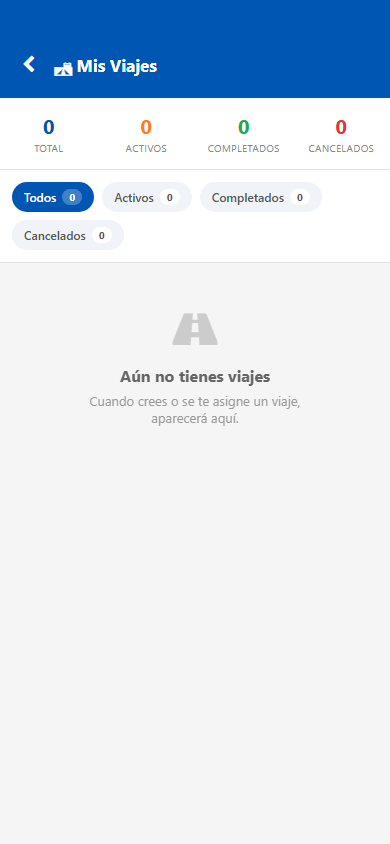
Toca una tarjeta → se abre la pantalla de Detalle del viaje con:
Pull-to-refresh: desliza hacia abajo para recargar la lista.
El Expediente es la carpeta digital de todo un viaje: facturas, guías, fotos del remolque, Carta Porte, BL, permisos, constancias, etc.
La app trae precargados 16 tipos de documento. Algunos son obligatorios (marcados con *). Para viajes de puerto se añaden automáticamente BL, Carta Porte SAT, Liberación de terminal y EIR.
El banner superior te indica cuántos obligatorios faltan, por ejemplo: > “Faltan 2 de 5 obligatorios”
Al terminar, la tarjeta del tipo muestra el estado (Vigente, Por vencer, Vencido, Rechazado, Reemplazado) con ícono y color.
Toca una tarjeta para abrirlo. Nuevo en v1.4: la primera vez se descarga y queda cacheado en tu celular, las siguientes veces abre al instante sin consumir datos. Si lo eliminas del expediente, también se borra del cache.
Si la empresa/terminal te pide un documento que ya tienes en tu Wallet (sección 23) — licencia, identificación, tarjeta de circulación del camión propio — toca el banner azul superior “Tienes X documentos vigentes en tu wallet — adjuntar al expediente” y elige cuál copiar. No tienes que volver a escanearlo.
Sólo puedes eliminar documentos que subiste tú (icono basura). Los que subió la empresa/sindicato no se pueden quitar desde la app.
El EIR es el documento que comprueba la entrega o recepción de un contenedor en puertos. Es el comprobante oficial de intercambio entre la terminal/línea naviera y el chofer, con firmas de ambas partes y el estado físico de la unidad.
Sólo viajes marcados como “Viaje de puerto” al crearlos. En el expediente de ese viaje verás una tarjeta naranja “EIR — Entrega/Recepción” con el botón + Nuevo EIR. Puedes generar varios EIRs en un mismo viaje (uno por cada evento: recoger en origen, entregar en destino, devolver vacío).
viaje-detalle).Paso 1 — Datos del evento y la unidad - Tipo
de evento: Entrega en origen / Recepción en destino /
Devolución de vacío. - Número de contenedor
(obligatorio, ej. MSKU1234567, hasta 15 caracteres). -
Tipo de contenedor: 20 ft / 40 ft / 40 HC / Reefer. -
Línea naviera (opcional, ej. Maersk, MSC, CMA CGM). -
Peso bruto en kg (opcional). - Sello
esperado (opcional, el que viene en el manifiesto). -
GPS se captura solo en segundo plano si concedes
permiso de ubicación.
Paso 2 — Checklist de inspección Revisas los items agrupados en secciones (Exterior / Interior / Puertas / Sellos). Para cada uno marcas OK / No OK / N/A. Si marcas No OK debes escribir una observación describiendo el daño o anomalía. No puedes avanzar al paso 3 hasta que todos los items tengan estado.
Paso 3 — Firmas y confirmación - Sello encontrado (el que viste físicamente). Si no coincide con el esperado la app lo marca en rojo. - Nombre de quien entrega (supervisor de patio / yardero) + firma táctil en el canvas. - Nombre de quien recibe (tu nombre como chofer) + firma táctil. - Observaciones generales (opcional).
Al tocar ✓ Firmar y confirmar EIR el documento queda en estado Firmado y ya no se puede editar.
Una vez firmado, en la tarjeta del EIR aparece el botón Generar PDF (naranja). Tócalo y el servidor: 1. Renderiza el EIR con las firmas embebidas, datos del viaje y checklist completo. 2. Calcula un hash SHA-256 de integridad para detectar manipulaciones. 3. Sube el PDF a Storage y te devuelve un link firmado. 4. Lo abre automáticamente al terminar (en web nueva pestaña, en Android visor nativo).
Después de la primera generación el botón cambia a Ver PDF verde para abrir el archivo cuando quieras.
Si el EIR identifica un daño, la naviera o terminal puede abrir una incidencia con evidencia y costo estimado. Cualquier deducción debe conservar monto y referencia; el chofer puede consultar el historial ligado al contenedor.
El Wallet es tu carpeta personal de documentos: los que te pertenecen a ti o al camión que es tuyo.
Perfil → Mi Wallet.
Cada documento muestra un estado automático: - Vigente (verde) - Por vencer (naranja, 30 días antes) - Vencido (rojo)
Un cron diario en el servidor recalcula estos estados y te notifica cuando uno va a vencer.
Mismo flujo que el expediente: Cámara / Galería / Archivo. Si el documento es permanente (sin vigencia) activa el switch al subirlo.
Cuando una empresa/terminal te pida un documento del wallet, ábrelo desde el expediente del viaje y toca el banner “Tienes X documentos vigentes” — se copia automáticamente al expediente del viaje sin tener que re-escanear.
Nuevo en v1.4: pantalla dedicada para ver y registrar camiones.
Perfil → Mis Camiones.
Cada tarjeta muestra placas, marca/modelo/año, tipo de vehículo, capacidad y vigencia del seguro.
Botón flotante + Registrar camión propio (abajo). Abre un modal con placas, marca, modelo, año, capacidad, tipo, VIN y color. Al guardar queda vinculado a tu chofer.
La app valida las placas al guardar:
No puedes editar camiones de empresa desde la app — eso lo hace la empresa en el portal web.
Al crear un viaje (paso 2), en “Vehículo del viaje” aparecen todos tus camiones (propios + empresa + otros). Elige uno o registra uno nuevo ahí mismo.
Tab Comunidad con chat entre choferes, chats directos, grupos, noticias por ruta y acceso a tus logros/ranking. Está pensado para compartir condiciones reales de carretera con choferes que pasan por los mismos tramos. La información de Comunidad y los reportes carreteros de la red alimentan el estado que ves en Mapa → Grafo.
La primera vez que entres, elige un nick (3–20 caracteres, solo letras, números o guión bajo). El nick es un seudónimo único global; los demás choferes te verán por él.
Puedes cambiar tu nick cada 30 días.
El nick identifica tus mensajes sin mostrar necesariamente tu nombre legal. Las reglas de acceso pueden variar por empresa o ambiente, pero los chats de ruta/tramo no dependen de la licencia del chofer.
Cuando tienes un viaje activo o una ruta sugerida/asignada, Comunidad organiza la conversación por tramos reales del trayecto. Ejemplo:
Esto evita chats demasiado grandes como “Manzanillo → CDMX” que mezclan problemas de muchas carreteras. Si alguien reporta bloqueo en un tramo, los choferes que van a pasar por ese mismo tramo lo ven donde corresponde.
El feed sigue tu destino: con viaje activo verás “📍 Estás aquí” con tu tramo actual y, debajo, solo los tramos que vienen en orden hacia tu destino (“→ León · a 45 km”). Las salas de otras carreteras que salen del mismo punto (por ejemplo la de Cuernavaca cuando tú vas a León) ya no se mezclan en tu feed — siguen disponibles en Explorar tramos.
Botón “Recalcular tramos”: si el tramo que te muestra no cuadra con tu viaje (o dice que no te ubica), tócalo — la app vuelve a calcular tu tramo y trayecto con tu última posición y el destino de tu viaje, y te confirma el resultado.
Toca un tramo para abrir su conversación. Desde Mapa → Grafo, también puedes tocar una carretera y usar Opiniones y chat del tramo.
En el sub-tab Explorar:
Sub-tab Chat: - Mensajes en tiempo real. - Puedes
adjuntar foto (icono 📷 en la barra de input). - Puedes
compartir tu ubicación actual o elegir/quitar una
ubicación antes de enviar. - Puedes mencionar a otro
chofer con @nick (se resalta en azul; si te mencionan a ti,
fondo amarillo). - Mantén pulsado tu propio mensaje
para eliminarlo. - Mantén pulsado un mensaje de otro
chofer para reportarlo (Spam / Ofensivo / Falso). - Cuando el mensaje se
envía cerca de una variante conocida, puede quedar identificado como
cuota, libre u otra opción del
tramo.
Además del chat por tramo:
Usa el chat del tramo para información de carretera que ayuda a todos; usa directos o grupos para coordinación privada.
Puedes calificar cómo está la carretera. La app usa un score que da más peso a lo reciente: una calificación de hoy influye más que una de hace semanas. Esto permite que el grafo y los colores del mapa reflejen mejor la situación actual.
Las calificaciones, noticias y reportes ayudan a pintar el tramo en verde, amarillo o rojo.
Ejemplo: si vas Manzanillo → CDMX y otros usuarios reportan objeto en camino en Colima → Guadalajara, ese tramo puede cambiar a amarillo. Si después se reporta bloqueo total o vehículo incendiado, puede cambiar a rojo hasta que el evento se confirme como resuelto o pierda vigencia.
Los reportes rápidos creados desde CiudadanoApp también entran como señales de campo cuando el backend puede asociarlos a una carretera cercana. La app da más peso a lo reciente, por lo que un accidente confirmado hoy debe influir más que una noticia vieja del mismo tramo.
En la pantalla principal de Comunidad también aparece Mis logros y ranking, que abre Mi Progreso (sección 28).
Los reportes van a un admin que decide si eliminar el mensaje, suspender al autor o dejarlo pasar. Hay también una lista de palabras prohibidas que filtra automáticamente.
Nuevo en v1.4: cuando te registras en Abbante, tu cuenta puede requerir aprobación del administrador antes de dejarte operar.
Depende del modo de validación global del sistema:
| Estado | Qué significa |
|---|---|
| Pendiente | Registrado pero aún no activado. No puedes entrar. |
| Aprobado | Cuenta activa, operas normalmente. |
| Bloqueado | Un admin te suspendió con un motivo. No puedes entrar. |
Al intentar iniciar sesión verás el motivo del bloqueo tal como lo escribió el admin. Contacta a soporte para aclararlo.
Cada vez que completas un servicio del marketplace (grúa, taller, mecánico, etc.), el proveedor puede dejarte una reseña con estrellas (1–5) y un comentario opcional. Esta pantalla agrupa todas las reseñas que has recibido.
Tres caminos llegan al mismo lugar:
En la parte superior:
4.7) + 5
estrellas pintadas según el promedio redondeado.En la lista:
5.0).Si nunca has completado un servicio del marketplace o ningún proveedor te ha calificado, verás un estado vacío con el mensaje:
“Aún no tienes reseñas. Cuando un proveedor te califique al completar un servicio, su reseña aparecerá aquí.”
Esto es normal al inicio. Cuando uses la pestaña Asistencia y completes el primer servicio con un proveedor, después de unos minutos la reseña aparecerá automáticamente.
Mi Progreso es tu tablero personal de desempeño operativo. Reúne lo que has hecho como chofer y te premia con medallas cuando alcanzas metas. No hay dinero ni recompensas económicas: son logros operativos que reflejan tu trabajo y suman a tu reputación (sección 29).
Perfil → Mi Progreso.
En la parte superior verás tus números acumulados:
| Indicador | Qué mide |
|---|---|
| Viajes completados | Total de viajes que terminaste correctamente. |
| Kilómetros recorridos | Distancia total acumulada en tus viajes. |
| Racha sin incidentes | Viajes seguidos que completaste sin reportar incidentes. Si reportas uno, la racha vuelve a empezar. |
| Puntualidad | Porcentaje de viajes que entregaste a tiempo. |
| Días activos | Días en los que operaste al menos un viaje. |
A medida que avanzas, se desbloquean medallas por cumplir metas (por ejemplo: cierto número de viajes completados, kilómetros recorridos o una racha larga sin incidentes). Cada medalla muestra:
Las medallas son un reconocimiento a tu constancia. Cuantas más juntes, mejor se ve tu historial cuando una empresa revisa tu perfil.
Mi Reputación resume tu trayectoria como chofer en un nivel fácil de entender. A diferencia de Mi Progreso (que son números), la reputación es una clasificación que crece con tu buen desempeño y te acompaña entre empresas: si cambias de transportista, tu reputación no se reinicia.
Perfil → Mi Reputación.
Tu reputación se ubica en uno de cuatro niveles. Cada nivel pide todos sus requisitos (calificación promedio, viajes completados y, en Platino, viajes sin incidentes):
| Nivel | Requisitos (todos) | Qué representa |
|---|---|---|
| 🥉 Bronce | Punto de partida | Apenas empiezas a construir historial. |
| 🥈 Plata | 10+ viajes y 4.0★ | Buen desempeño sostenido. |
| 🥇 Oro | 50+ viajes y 4.5★ | Chofer confiable con calificaciones altas. |
| 💎 Platino | 100+ viajes, 4.8★ y 95% de viajes sin incidentes | Máximo nivel: excelente calificación, muchos viajes y operación sin incidentes. |
Debajo de tu escudo, la pantalla muestra la sección “Para subir a [siguiente nivel]” con una lista de lo que te falta, ya calculado con tus datos. Por ejemplo: “8 de 50 viajes · te faltan 42” o “Calificación 4.2★ · sube a 4.5★”. Cada requisito ya cumplido aparece con una palomita verde.
Debajo del nivel verás el desglose de tus calificaciones por estrellas (cuántas reseñas de 5, 4, 3, 2 y 1 estrella has recibido). Esto te ayuda a entender de dónde viene tu promedio y qué puedes mejorar.
Sube de nivel completando viajes a tiempo, manteniendo buenas calificaciones (sección 27) y evitando incidentes. Un nivel alto da confianza a las empresas y desbloquea beneficios en el Club del Chofer (sección 32) que piden cierta reputación.
El botón SOS — Avisar a mi familia es una forma rápida de pedir ayuda en una emergencia personal sin tener que escribir nada. Está pensado para cuando necesitas que tu familia y el monitoreo sepan de inmediato dónde estás.
🚨 Es complementario a Pánico SOS (sección 9). SOS te da, además, un camino directo para contactar a tu familia por WhatsApp con tu ubicación en vivo.
En la pantalla principal del viaje verás el botón SOS — Avisar a mi familia.
La pantalla de SOS también te ofrece botones para actuar de inmediato:
Mantén actualizados tus contactos de emergencia (Perfil → Mis Familiares) para que el mensaje de WhatsApp y las llamadas lleguen a quien debe.
Mis Vencimientos te avisa qué documentos están por vencer o ya vencidos, para que renueves a tiempo y no te frenen en un viaje o en una revisión.
Perfil → Mis Vencimientos.
Una lista con tu licencia y los documentos de tu Wallet (sección 23) que tienen fecha de vigencia. Cada uno indica los días restantes y su estado:
| Estado | Qué significa |
|---|---|
| 🔴 Vencido | Ya pasó la fecha. Renueva cuanto antes. |
| 🟠 Crítico | Vence muy pronto (pocos días). |
| 🟡 Próximo | Vence dentro de los próximos días/semanas. |
Para renovar un documento, ábrelo desde Mi Wallet y sube la versión nueva (sección 23.4). Al actualizar la vigencia, el estado cambia solo.
El Club del Chofer es un catálogo de beneficios y descuentos pensados para ti: diésel, llantas, casetas, talleres, salud y más. Lo armamos con aliados para que tu trabajo te rinda más.
Perfil → Club del Chofer.
Una lista de beneficios. Cada uno muestra:
Algunos beneficios requieren cierto nivel de reputación. Si todavía no lo alcanzas, el beneficio aparece bloqueado con el nivel que necesitas. Sube tu reputación completando viajes con buenas calificaciones (sección 29).
P. No me llegan notificaciones. R. Revisa: 1. Permiso de Notificaciones activo en la configuración del dispositivo. 2. En la app, Perfil → Preferencias de notificación el tipo correspondiente esté encendido. 3. Que la app no esté restringida en segundo plano (ahorro de batería).
P. Me da “No se pudo iniciar sesión”. R. Verifica tu correo y contraseña. Si registraste tu cuenta hace poco, confirma que hayas abierto el enlace de confirmación que te llegó por correo.
P. El tracking GPS se apagó solo. R. Android puede suspender la ubicación en segundo plano para ahorrar batería. Para evitarlo: 1. Ajustes → Batería → Abbante → Sin restricciones (o equivalente). 2. Activa Ubicación siempre (aunque la app esté cerrada).
P. Toqué Pánico por error, ¿cómo cancelo? R. El botón requiere 1.5 s de pulsación sostenida, por lo que rara vez se activa por accidente. Si ocurrió, llama de inmediato a tu centro de monitoreo o envía una notificación escrita indicando falsa alarma.
P. ¿Puedo usar Abbante sin internet? R. Necesitas conectividad para enviar viajes, alertas y evidencias. El GPS puede registrar puntos localmente y sincronizar cuando vuelvas a tener red, pero las alertas de emergencia requieren internet para enviarse.
P. ¿Cómo borro mi cuenta? R. Solicítalo por correo a soporte (dirección indicada en tu portal web). El administrador del sistema procederá al cierre.
P. Me registré pero al iniciar sesión me dice “cuenta en revisión”. R. En producción, las cuentas nuevas requieren aprobación del administrador (sección 24). Espera a que te llegue la notificación de activación, o contacta a soporte si pasaron más de 24 horas.
P. No puedo subir un PDF al expediente, solo veo Cámara y Galería. R. El botón Archivo (naranja) para PDFs requiere la versión completa v1.4 de la app. Si solo ves dos botones, estás en una versión anterior — actualiza desde el link que te envió soporte o contacta a tu administrador.
P. No veo chats en Comunidad. R. Revisa que tengas sesión activa y, si buscas chats de ruta, que exista un viaje o trayecto con tramos reconocidos. Si estás fuera de un corredor mapeado, la app puede mostrar menos salas hasta que haya ruta/tramo asociado.
P. El viaje que acabo de completar sigue visible en la pantalla principal. R. A partir de v1.4 la pantalla debe volver automáticamente a “Estás al día”. Si no pasa, toca Actualizar. Para ver el viaje completado usa Mis viajes anteriores o Perfil → Mis Viajes.
P. Un documento que subí al expediente tarda en abrir cada vez. R. A partir de v1.4 los documentos se cachean en tu celular la primera vez que los abres, así que las siguientes abren al instante sin datos. Si tarda la primera vez, es la descarga inicial.
P. ¿El dinero del Club del Chofer o las medallas son recompensas en efectivo? R. No. Las medallas y Mi Progreso son logros operativos (sin dinero). El Club del Chofer son descuentos y beneficios de aliados que canjeas con un código; no es efectivo que recibas en la app.
P. Cambié de empresa, ¿pierdo mi reputación? R. No. Tu reputación (sección 29) te acompaña entre empresas. Tus calificaciones e historial se conservan.
P. Toqué SOS por error. R. El botón SOS — Avisar a mi familia te da 3 segundos con opción de cancelar antes de avisar. Si alcanzaste a cancelar, no se envió nada. Si ya se envió, avisa a tu monitoreo y a tu familia que fue falsa alarma.
P. No me aparece un beneficio del Club del Chofer. R. Algunos beneficios requieren cierto nivel de reputación. Si no lo alcanzas, aparece bloqueado con el nivel necesario. Sube tu reputación completando viajes con buenas calificaciones (sección 29).
P. Subí una evidencia equivocada, ¿puedo borrarla? R. Sí, mientras el viaje siga abierto: toca el botón ✕ de su miniatura en el carrusel de evidencias y confirma. Con el viaje completado o cerrado, el expediente queda congelado y ya no se puede modificar.
P. Al registrar mi camión me dice “Ya tienes un camión registrado con las placas…”. R. Esa placa ya existe en tu cuenta (las placas se guardan en mayúsculas y no se pueden duplicar). Usa el camión que ya tienes registrado, o corrige las placas si te equivocaste al escribirlas.
Esta tabla fue validada contra la estructura actual de la app
PuertosApp para asegurar que cada pantalla tenga una
referencia en el manual. Úsala como mapa rápido cuando capacites a
choferes o revises soporte.
| Pantalla / ruta | Dónde se abre | Opciones documentadas |
|---|---|---|
| Bienvenida | Inicio sin sesión | Entrar a login o registro. |
| Crear cuenta | Bienvenida → Crear cuenta | Datos básicos, confirmación de correo y posible aprobación administrativa. |
| Login | Bienvenida → Iniciar sesión | Inicio con correo/contraseña, bloqueo por cuenta en revisión o bloqueada. |
| Viaje | Tab Viaje | Resumen compacto del viaje, carga, ruta sugerida/asignada, métricas, iniciar, evidencias, incidentes, asistencia, POD, SOS, pánico y sin frenos. |
| Crear viaje | Viaje → + Crear viaje | Origen/destino, datos de carga, viaje de puerto, camión y confirmar. |
| Cámara | Evidencias / documentos | Captura de foto o adjunto de archivo (PDF, Word, Excel) por contexto: inicio, ruta, destino, incidente o documento. |
| Checkpoints | Acción durante viaje cuando aplica | Registrar respaldo manual cuando GPS no cierre automático; el detalle de tramos se consulta mejor desde Mapa → Grafo. |
| Reportar incidente | Viaje → Reportar incidente | Tipo, descripción, evidencia y ubicación. |
| POD de entrega | Viaje → POD de entrega | Receptor, firma, fotos, GPS y cierre de comprobante. |
| Mapa | Tab Mapa | Mapa geográfico, posición, ruta sugerida/asignada, eventos críticos, capas, radios, proveedores cercanos, noticias, reportes carreteros, navegación externa y vista Grafo con colores por estado. |
| Asistencia Vial | Tab Asistencia | Buscar proveedor cercano, lanzar subasta, lista de solicitudes y estados. |
| Buscar proveedor | Asistencia → Buscar proveedor cercano | Filtros por categoría, distancia/calificación, teléfono y navegación. |
| Solicitar asistencia | Asistencia → Lanzar subasta | Categoría, urgencia, descripción, ubicación y envío a proveedores. |
| Detalle de asistencia | Tarjeta de solicitud | Ofertas, elección de método de pago (directo o tarjeta), chat con el proveedor, cancelación y seguimiento. |
| Servicio en curso | Después de aceptar oferta | Estados del proveedor (incluye 🚗 Proveedor en camino), chat, cancelación antes del trabajo, regreso desde Stripe. |
| Calificar servicio | Servicio completado | Estrellas, comentario y guardado en Reseñas dadas. |
| Comunidad | Tab Comunidad | Nick, chats por tramo, chat directo, grupos, calificación de ruta/tramo, noticias, reportes y logros. |
| Perfil | Tab Perfil | Estadísticas, favoritos, reordenar grupos, versión/actualización y cerrar sesión. |
| Mis datos | Perfil → Mis Datos | Editar información personal, teléfono, licencia y datos de identificación. |
| Mi Membresía | Perfil → Membresía | Estado, licencia contratada, cambiar licencia, trial, pago, renovación y volver a Perfil. |
| Datos fiscales | Perfil → Datos fiscales / Membresía | RFC, régimen, CP, razón social y uso CFDI para facturas. |
| Facturas | Perfil → Facturas | Historial, estado, descarga PDF/XML y manejo de errores. |
| Wallet | Perfil → Wallet | Documentos del chofer/camión, vigencia, reemplazo, eliminación y adjuntar al expediente. |
| Mis Vencimientos | Perfil → Vencimientos | Documentos vencidos, críticos o próximos y acceso a Wallet para renovar. |
| Mis Camiones | Perfil → Camiones | Propios, empresa, registrar camión propio (placa única, en mayúsculas) y uso al crear viaje. |
| Mis Dispositivos | Perfil → Dispositivos | Celulares asociados, último uso, batería/GPS y control de sesiones. |
| Familiares | Perfil → Familiares / botones Contactos del inicio | Lista de contactos, alta, edición, invitación, vinculación por correo y permisos de alertas. |
| Mis Viajes | Perfil → Mis Viajes / Viaje sin activo | Filtros, contadores, pull-to-refresh y acceso a detalle. |
| Detalle del viaje | Mis Viajes → tarjeta | Ruta, itinerario, tiempos, distancia, carga, Expediente, EIR y Ver ruta. |
| Expediente del viaje | Viaje / Detalle → Expediente | Tipos obligatorios, cámara, galería, archivo, cache, Wallet y eliminación. |
| EIR wizard | Expediente / Detalle → EIR | Evento, contenedor, checklist, firmas, PDF y hash de integridad. |
| Notificaciones | Campana / Perfil → Preferencias | Bandeja, ver mapa, preferencias por tipo y reseñas recibidas. |
| Ayuda y manual | Perfil → Ayuda y manual | Manual embebido y apertura por anclas contextuales. |
| Solicitar eliminación de datos | Perfil → Eliminar datos | Solicitud formal de privacidad para cuenta/datos personales. |
| Mis Reseñas | Perfil / stat Calificación | Reseñas recibidas de proveedores. |
| Reseñas dadas | Perfil → Reseñas dadas | Servicios que calificaste y comentario enviado. |
| Mi Progreso | Perfil / Comunidad → Logros | Viajes, kilómetros, puntualidad, racha y medallas. |
| Mi Reputación | Perfil → Reputación | Nivel, requisitos, desglose de estrellas y cómo subir. |
| Club del Chofer | Perfil → Club | Beneficios, requisitos de reputación, vigencia y código de canje. |
| SOS | Viaje / botón flotante | Cuenta regresiva, aviso a monitoreo, WhatsApp a familiares, llamada y 911. |
| Sin Frenos | Viaje en tránsito / botón flotante | Alerta crítica con ubicación para monitoreo y eventos cercanos. |
Ruta: Inicio → Oportunidades.
Este módulo permite administrar tu perfil profesional y encontrar trabajo sin mezclarlo con tus viajes operativos actuales.
Tu estado operativo puede aparecer como Ocupado si ya tienes un viaje en curso, aunque hayas indicado disponibilidad laboral.
Fin del manual — Abbante v1.10.11 · 2026-07-23