Versión: 2.0 · Fecha: 2026-08-06
Dirigido a: Agencias aduanales y agentes aduanales autorizados
Aplicación: Portal de Agencias Aduanales (AduanalWeb) —https://aduanal.abbante.online
El Portal de Agencias Aduanales concentra en una sola operación:
Es el mismo sistema y la misma base de datos de Abbante: las capturas
se comparten con los actores autorizados y no se vuelven a registrar. Si
tu organización no es una agencia aduanal, usa
https://transporte.abbante.com/organizacion-logistica.
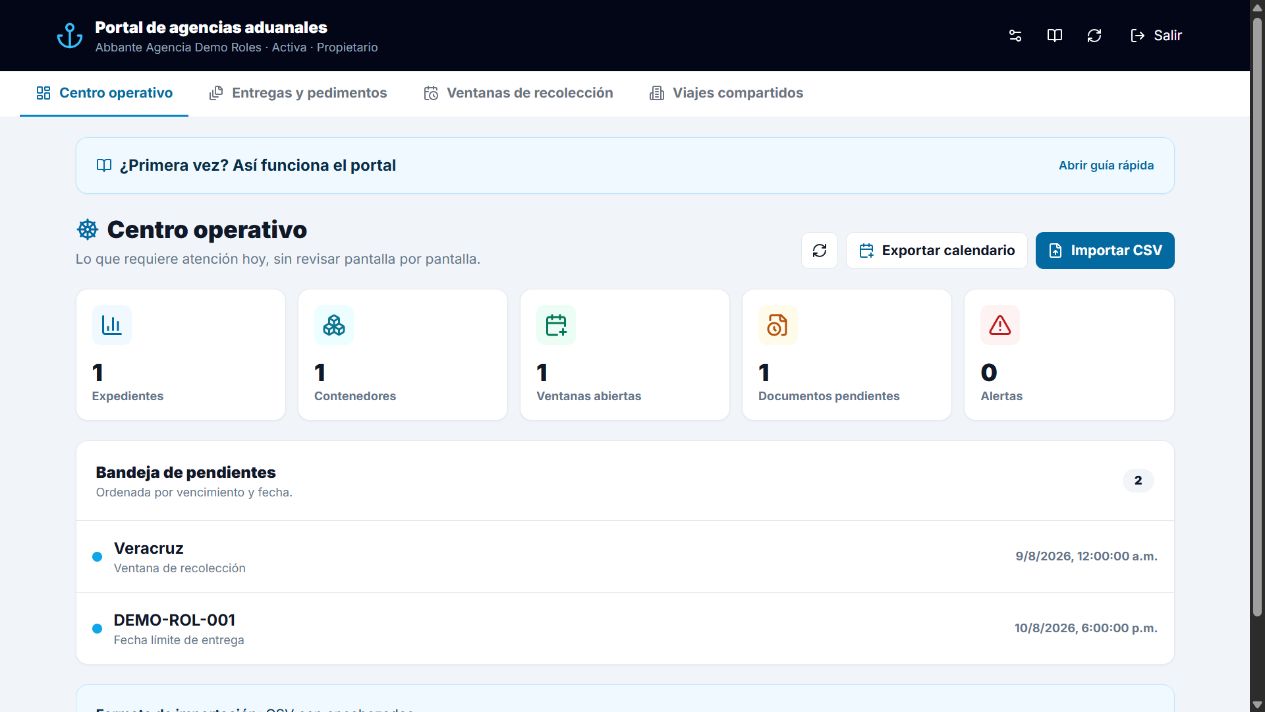
Las siguientes son capturas reales del portal conectado al ambiente de producción con una organización demo aislada.
Qué muestra: entregas abiertas, ventanas próximas, documentos pendientes, viajes compartidos y una bandeja de trabajo priorizada.
Qué puedes hacer:
.ics
para Outlook, Google Calendar o Apple Calendar.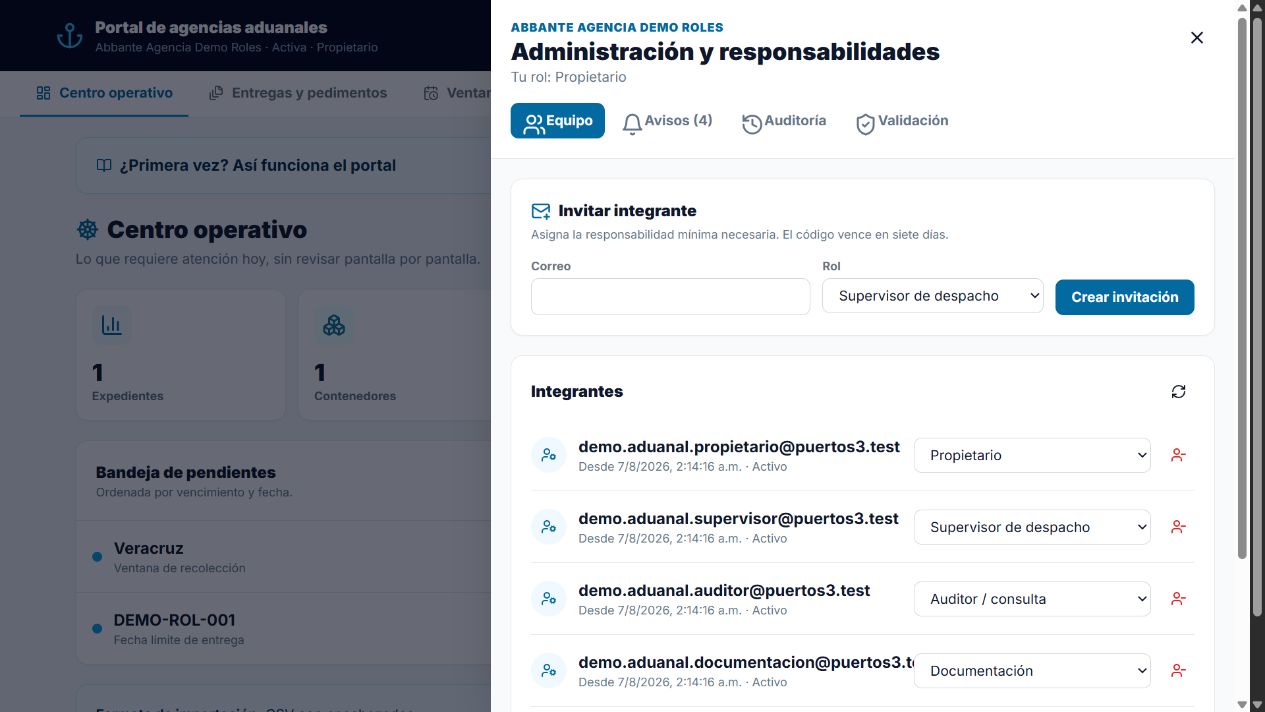
Qué muestra: integrantes activos, rol, descripción de responsabilidades y permisos efectivos.
Qué puedes hacer:
Sólo quien tenga permiso de administrar el equipo puede cambiar membresías. El sistema no permite desactivar al último propietario.
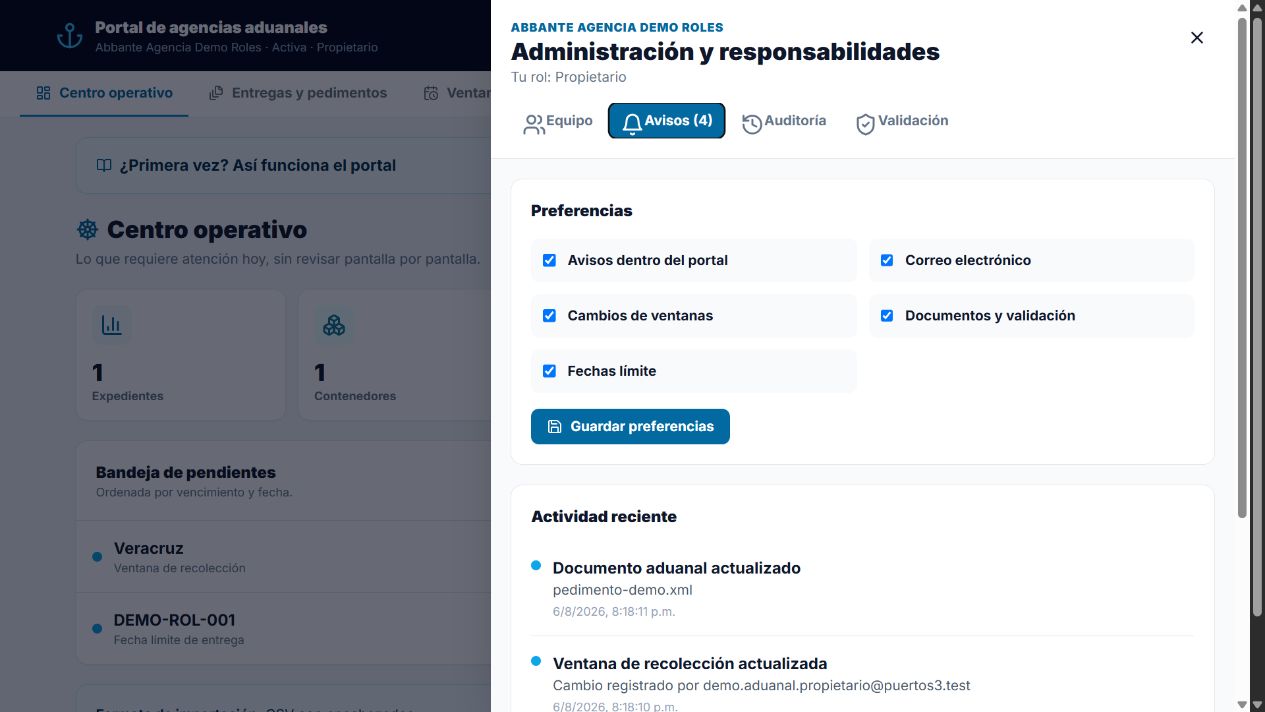
Qué muestra: eventos de la operación que requieren atención y los canales habilitados por la persona.
Qué puedes hacer:
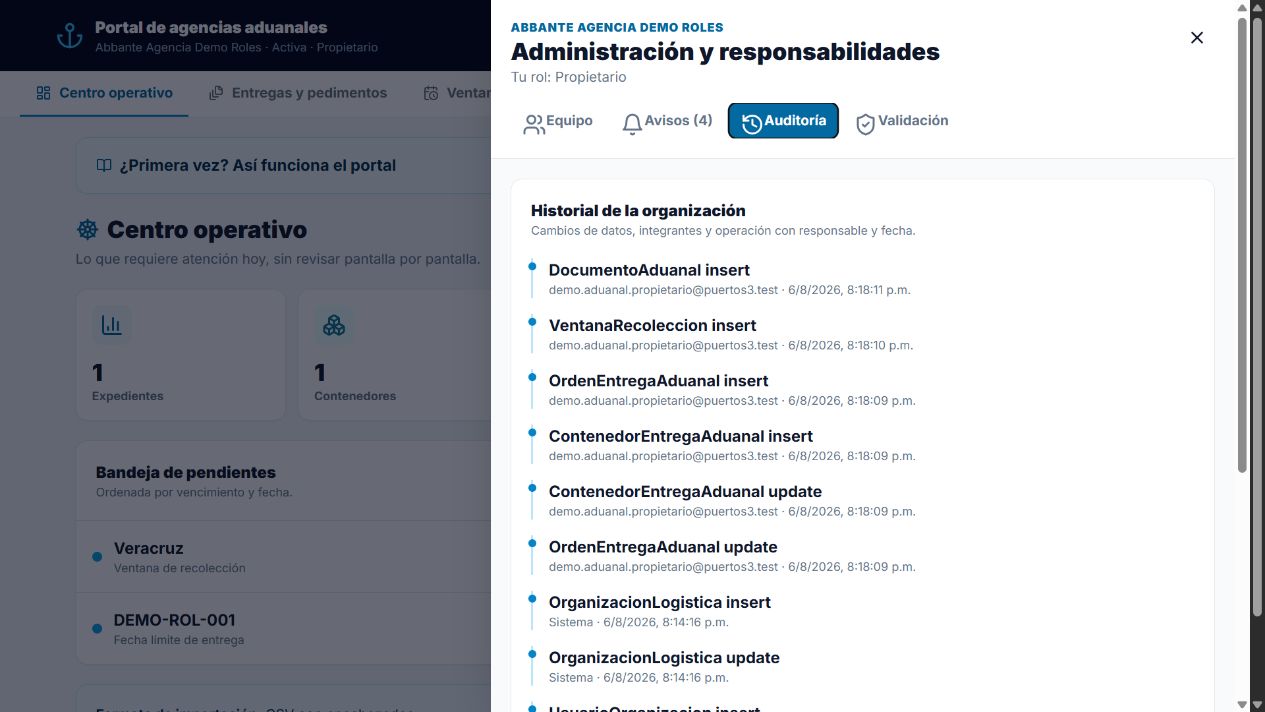
Qué muestra: actor, fecha, acción, módulo y referencia del registro afectado.
Qué puedes hacer:
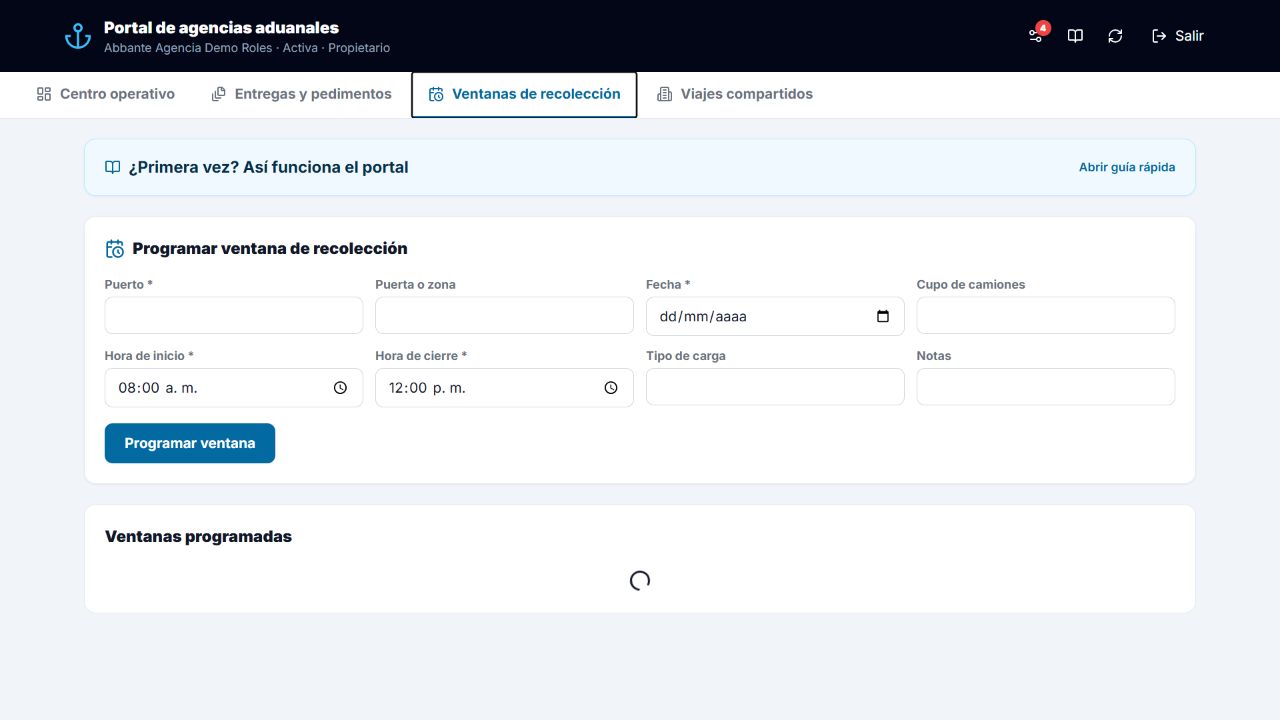
Qué muestra: puerto, fecha, horario, puerta, estado, cupo y transportista asignada.
Qué puedes hacer:
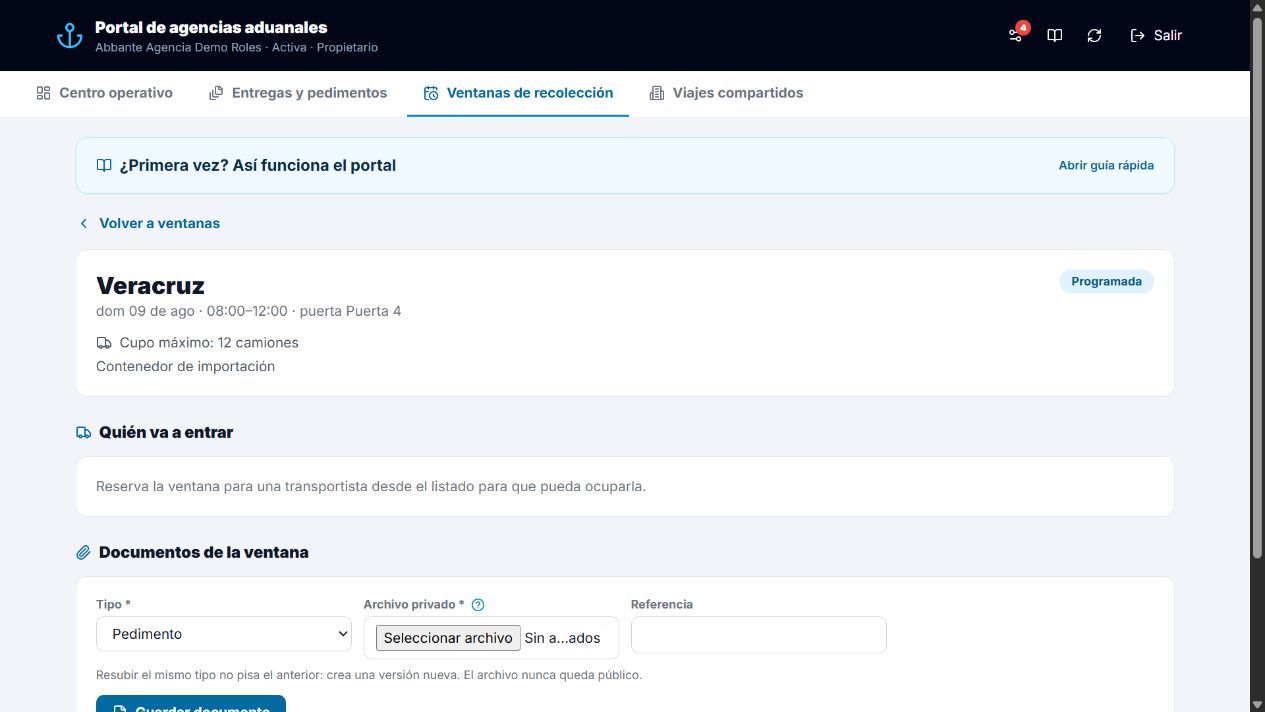
Qué muestra: selector de archivo, tipo documental, referencia y versiones existentes.
Qué puedes hacer:
El archivo nunca queda en una URL pública. Abbante lo guarda en un espacio privado de la organización y genera el acceso temporal sólo al consultarlo.
https://aduanal.abbante.online y pulsa
Acceder al portal.La organización inicia en estado Pendiente de validación. Durante esta etapa puedes completar el perfil y preparar al equipo, pero las escrituras operativas quedan bloqueadas hasta que Abbante la active. Esto evita que una organización no verificada publique liberaciones o ventanas reales.
La patente vincula las ventanas con el agente aduanal. Si no la capturaste al registrarte, el portal muestra un aviso para completarla. Si ya pertenece a otra organización, verifica el número o solicita su liberación a soporte.
La persona invitada abre la liga recibida, inicia sesión o crea su cuenta y pulsa Aceptar invitación. Desde ese momento aparece en la organización con el rol asignado; no necesita registrar otra agencia.
| Rol | Responsabilidad | Puede modificar |
|---|---|---|
| Propietario | Gobierno de la cuenta y operación completa. | Organización, equipo, entregas, ventanas, documentos, transporte, viajes, avisos y auditoría. |
| Supervisor de despacho | Coordinación diaria y resolución de excepciones. | Entregas, ventanas, documentos, validación, transporte, viajes e importación. |
| Operador aduanal | Captura y conciliación del despacho. | Entregas, pedimentos, contenedores e importación CSV. |
| Documentación | Integridad del expediente. | Carga, versionado y validación de documentos. |
| Coordinación de transporte | Programación de accesos y seguimiento terrestre. | Ventanas, cupo, asignación de transportista y confirmación de viajes. |
| Auditor / consulta | Control interno independiente. | No modifica; consulta indicadores, operación y auditoría. |
Los permisos se validan tanto en la interfaz como en la base de datos. Ocultar un botón no es la protección: el servidor también rechaza cualquier operación fuera del rol.
El centro operativo es el punto de inicio recomendado. La bandeja combina fechas de liberación, ventanas próximas y documentos pendientes.
Para una carga masiva, pulsa Importar CSV. La primera fila debe contener encabezados; se admiten hasta 500 registros por archivo. Usa al menos:
referencia,contenedor,liberacion_estimadaTambién puedes incluir pedimento, patente,
limite_entrega, cliente, puerto,
terminal, booking y
bill_of_lading. El resultado informa cuántas filas se
crearon, se enlazaron o necesitan corrección. Revisa el resumen antes de
abandonar la pantalla.
| Campo | Obligatorio | Nota |
|---|---|---|
| Referencia | Sí | Folio interno de la agencia. |
| Primer contenedor | Sí | 4 letras + 7 dígitos, por ejemplo MSKU1234567. |
| Liberación estimada | Sí | Fecha usada para identificar el episodio. |
| Pedimento, patente, límite | No | Datos del despacho. |
| Cliente, puerto, terminal | No | Datos operativos. |
| Booking y Bill of Lading | No | Referencias compartidas. |
Para un pedimento con varios contenedores, crea una sola entrega y usa Agregar contenedor a este pedimento. Cada contenedor concilia por separado; la tarjeta muestra el total para comprobar que el manifiesto está completo.
| Resultado | Qué significa |
|---|---|
| Nuevo episodio | No había una operación activa o reciente. |
| Enlazado | La captura se unió al ciclo que ya existía. |
| Enlazado con alerta | El número coincide, pero un dato necesita revisión. |
| Pendiente de revisión | El contenedor reapareció cerca del cierre anterior. |
Si el sistema no puede decidir, conserva la captura y abre una alerta. Cada reintento usa una clave idempotente para no duplicar entregas ni contenedores.
Captura puerto y fecha; agrega puerta o zona, inicio, cierre, cupo, carga y notas. La hora final debe ser posterior a la inicial y el cupo mayor a cero.
Programada → Confirmada → En proceso → CompletadaTambién puede quedar Cancelada o Reprogramada. Completada y cancelada son estados terminales.
Para reservar, busca la transportista por nombre o RFC. Después podrá verla y asignar viajes. Si ya hay lugares tomados, primero deben liberarse antes de cambiar la reserva.
En Documentos, selecciona el archivo real y su tipo. Cada nueva carga del mismo tipo crea otra versión para conservar historial. En una ventana completada o cancelada ya no se agregan ni eliminan archivos.
La agencia sólo ve los viajes donde fue agregada como participante. Los permisos del viaje para GPS, documentos y confirmación siguen siendo independientes del rol organizacional: se necesitan ambos permisos.
Los EIR, evidencias y eventos pertenecen al viaje compartido. Si el chofer o la naviera ya registró el dato, la agencia consulta el mismo registro; no lo captura otra vez. La base vuelve a comprobar duplicados al guardar para cubrir reintentos o capturas simultáneas.
| Síntoma | Causa y solución |
|---|---|
| No puedo capturar aunque acabo de registrarme | La organización sigue pendiente; solicita validación desde Equipo y organización. |
| No puedo agendar ventanas | Revisa validación, patente y que tu rol sea Supervisor, Coordinación o Propietario. |
| No aparece Importar CSV | Sólo Propietario, Supervisor u Operador tienen ese permiso. |
| No puedo cargar documentos | Tu rol no es Documentación, Supervisor o Propietario, o la ventana ya cerró. |
| No puedo administrar personas | Sólo el Propietario tiene permiso de equipo. |
| El contenedor se rechaza | Debe ser 4 letras + 7 dígitos. Revisa O/0 e I/1. |
| Subí el mismo tipo dos veces | La segunda carga quedó como una versión nueva; no reemplaza el historial. |
| La liga del documento venció | Vuelve a pulsar Abrir para generar otra liga temporal. |
| No veo viajes | Ninguna transportista ha compartido uno con la agencia. |
Escribe desde https://transporte.abbante.com/soporte e
incluye organización, patente, referencia o pedimento, fecha de captura
y el mensaje mostrado.